
Codex クライアント
対象
このガイドは、Codex デスクトップクライアント、Codex IDE 拡張機能、および
ローカルの ~/.codex 設定ディレクトリを読み込む Codex クライアント向けです。
設定後、Codex は 88API 経由でモデルを呼び出します。
事前準備
- 88API にログインします。
- アカウント残高を確認します。
- 88API コンソールで API Key を作成します。
- Codex クライアントまたは関連する IDE 拡張機能をインストールします。
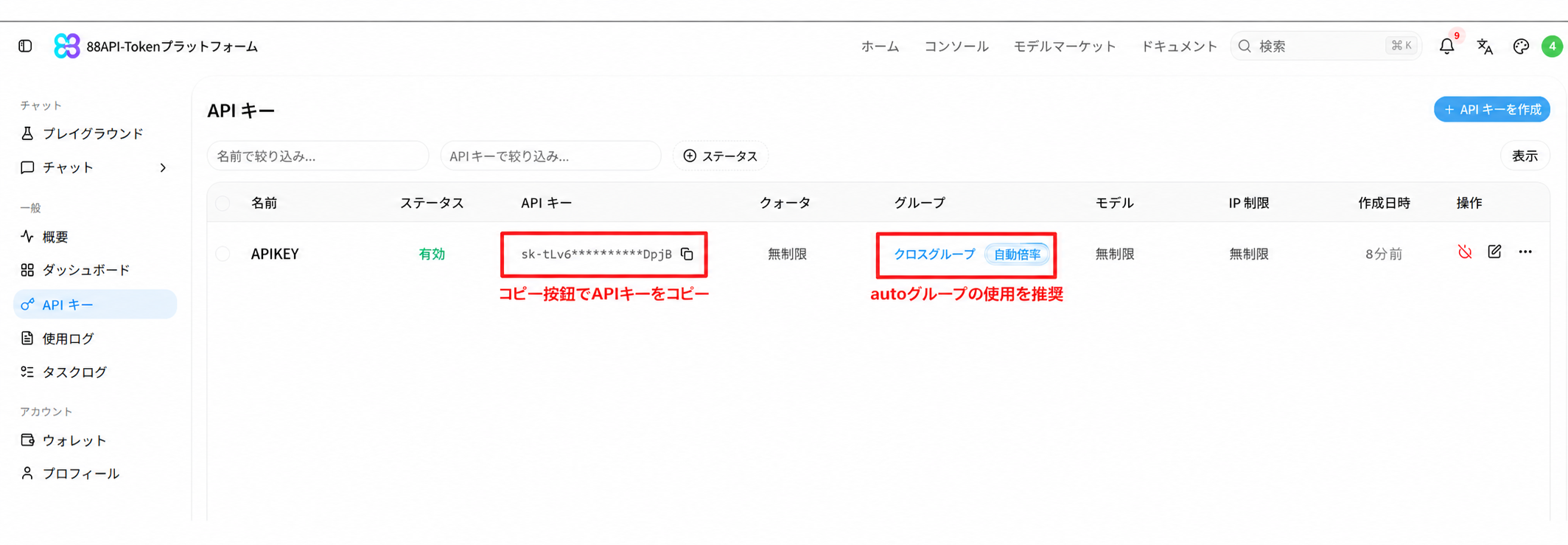
仕組み
Codex クライアントはローカルの Codex 設定を読み込みます。
| ファイル | 用途 |
|---|---|
~/.codex/config.toml | モデル、プロバイダー、API アドレス、API Key、プロトコルを指定 |
~/.codex/auth.json | OpenAI 公式アカウントのログインキャッシュ。通常の 88API 設定では API Key をここに書き込みません |
88API 中継では次の値を使用します。
| 設定項目 | 値 |
|---|---|
| API ベース URL | https://88api.ai/v1 |
| API Key | 88API コンソールで作成したキー |
| モデル | gpt-5.6-sol |
| プロトコル | responses |
ワンクリック設定
Windows
PowerShell を開き、次を実行します。
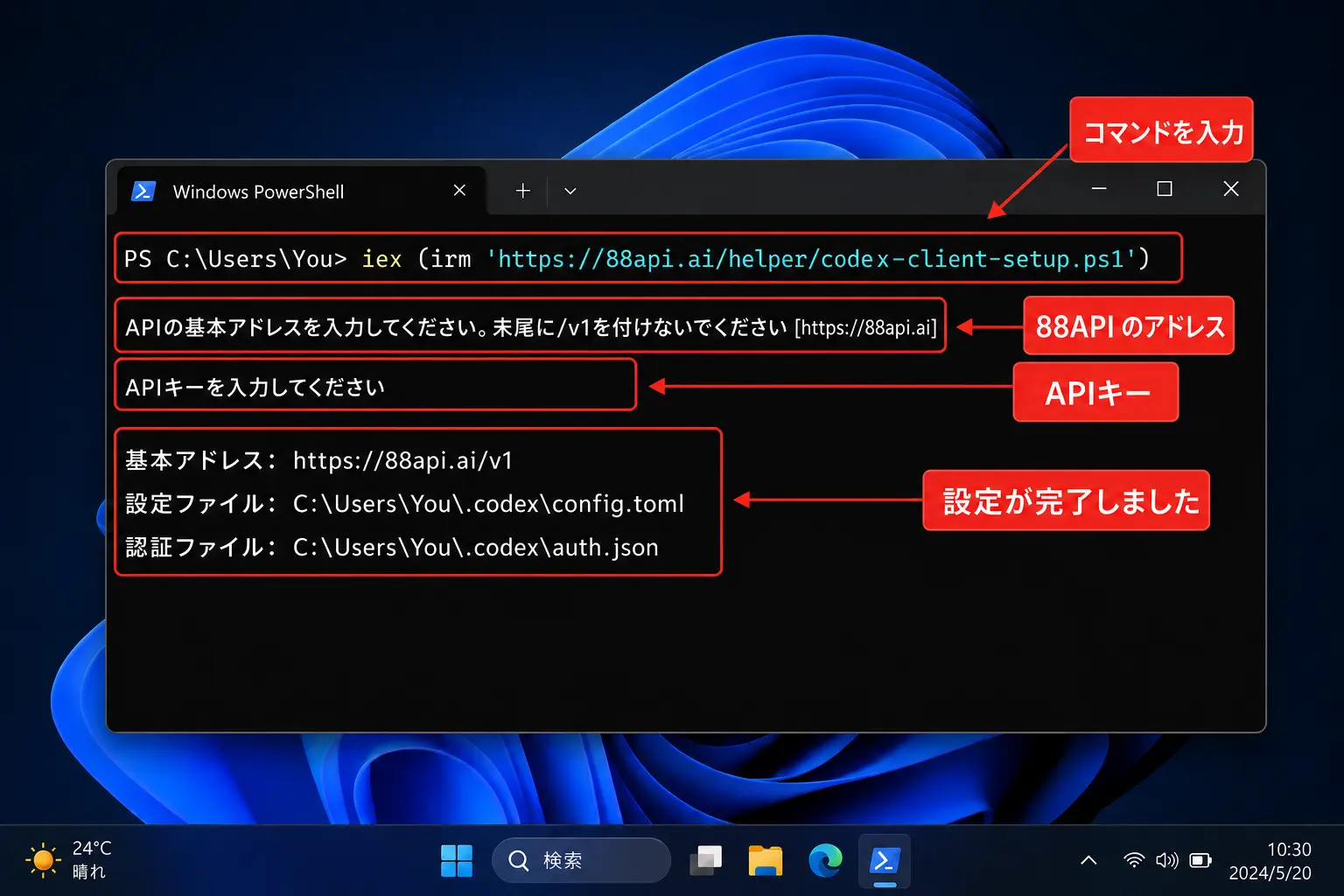
Codex クライアントを設定
Use the following stable Windows command:
curl.exe --ssl-no-revoke -fsSL https://88api.ai/helper/codex-client-setup.ps1 -o "$env:TEMP\codex-client-setup.ps1"
PowerShell -NoProfile -ExecutionPolicy Bypass -File "$env:TEMP\codex-client-setup.ps1"
プロンプトに従って入力します。
- API ベース URL:Enter を押すと既定の
https://88api.aiを使用 - API Key:88API コンソールで作成したキーを貼り付け
スクリプトは次のファイルを書き込みます。
%USERPROFILE%\.codex\config.tomlスクリプトは 88API Key を現在の Provider の experimental_bearer_token に保存し、
auth.json.OPENAI_API_KEY の継承認証には依存しません。これにより新しい Codex での
API_KEY_REQUIRED / 401 Unauthorized を避けられます。
macOS / Linux
ターミナルを開き、次を実行します。
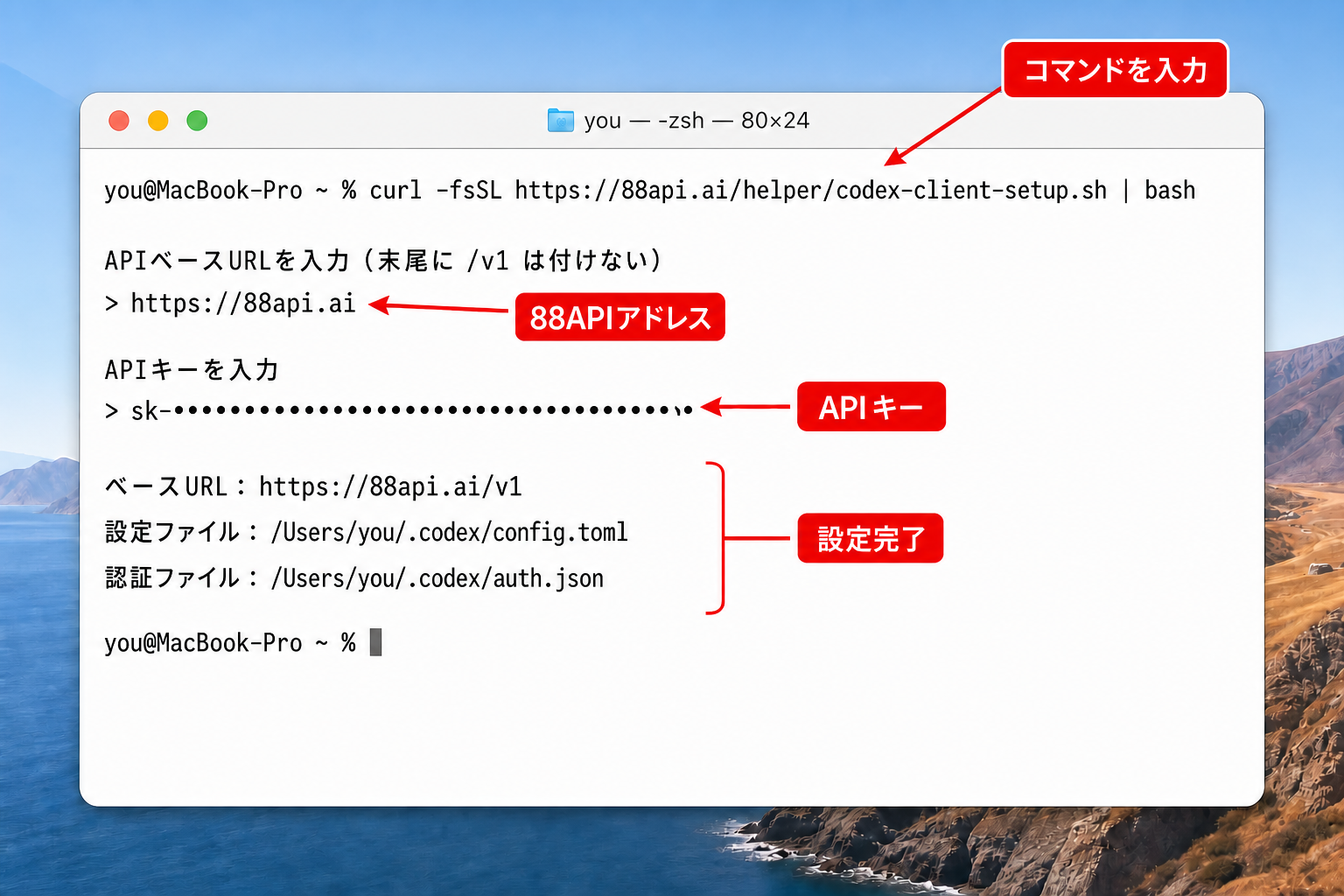
Codex クライアントを設定
bash <(curl -fsSL https://88api.ai/helper/codex-client-setup.sh)
プロンプトに従って入力します。
- API ベース URL:Enter を押すと既定の
https://88api.aiを使用 - API Key:88API コンソールで作成したキーを貼り付け
スクリプトは次のファイルを書き込みます。
~/.codex/config.toml手動設定
手動で設定ファイルを作成することもできます。
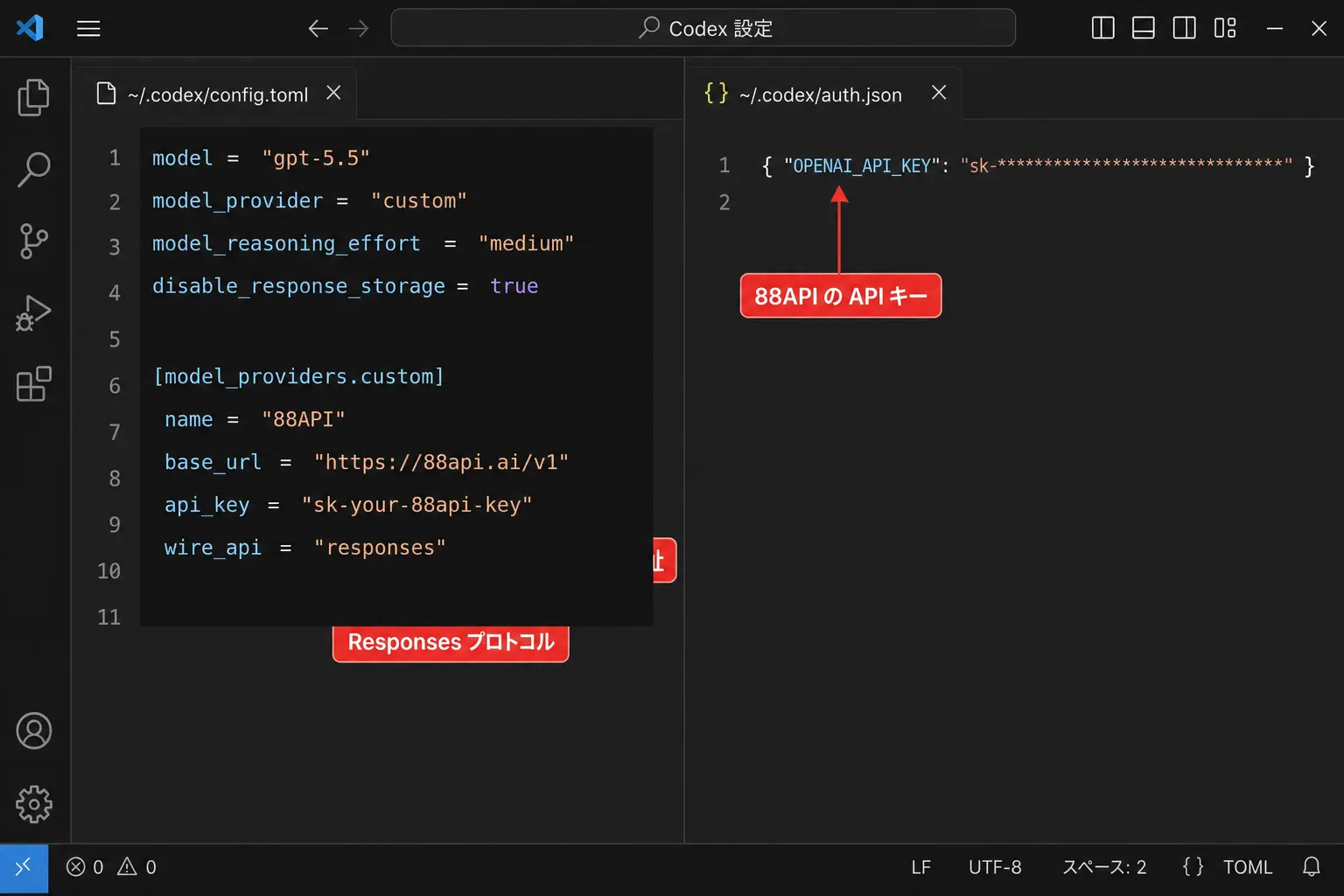
config.toml
~/.codex/config.toml に次を書き込みます。
model = "gpt-5.6-sol"
model_provider = "88api"
model_reasoning_effort = "high"
disable_response_storage = true

[model_providers.88api]
name = "88API"
base_url = "https://88api.ai/v1"
wire_api = "responses"
supports_websockets = false
experimental_bearer_token = "sk-your-88api-key"
auth.json
現在の設定では 88API Key を auth.json に入れないでください。auth.json は
OpenAI 公式アカウントのログインキャッシュとしてのみ保持し、モデルリクエストは
config.toml の experimental_bearer_token を使用します。
クライアントを起動
設定後、Codex クライアントまたは IDE を再起動します。
すでに起動している場合は完全に終了してから開き直し、
~/.codex/config.toml と ~/.codex/auth.json を再読み込みさせます。
確認方法
- Codex クライアントで簡単なタスクを実行します。
- 88API コンソールを開きます。
- 使用ログに対応するリクエストがあるか確認します。
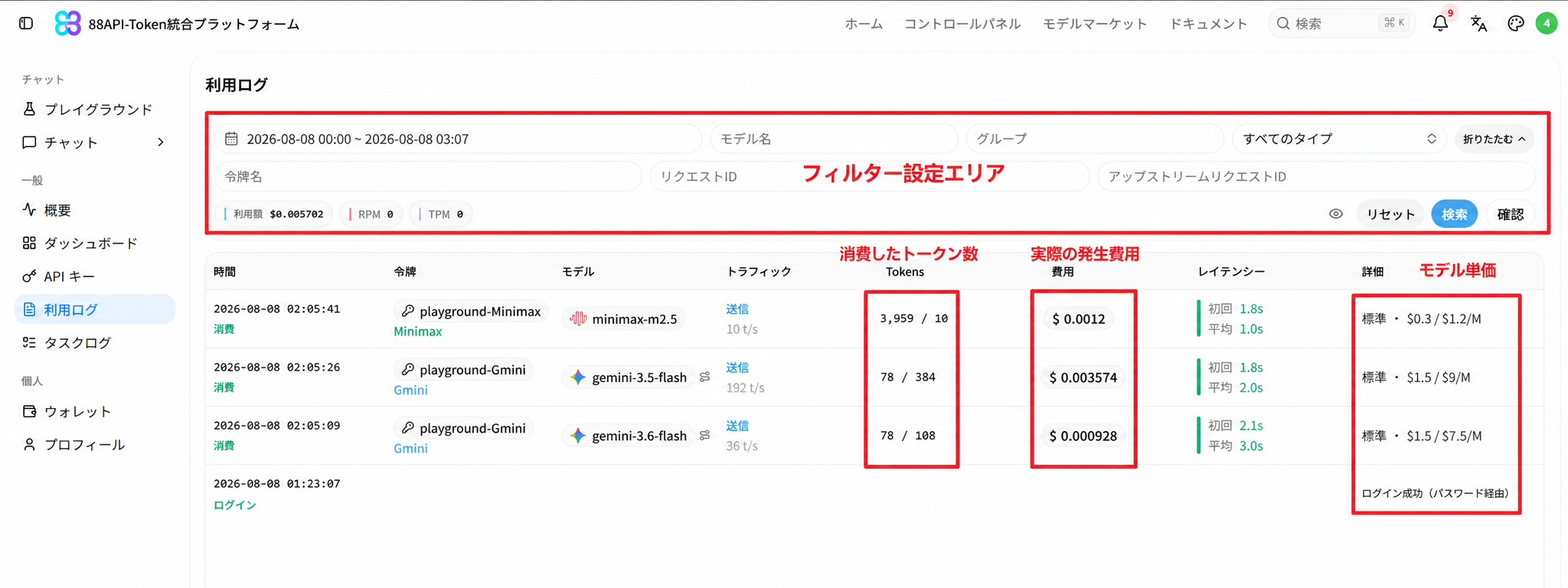
使用ログに記録があれば、Codex クライアントは 88API 経由で動作しています。
よくある問題
クライアントが公式アカウントのまま動作する
そのクライアントがローカルの ~/.codex 設定に対応しているか確認してください。
一部の公式クラウド Codex 入口は ChatGPT アカウントログインのみで、第三者
API アドレスを設定できないため、88API 経由では利用できません。
認証に失敗する
auth.json の OPENAI_API_KEY が完全で、前後に空白や改行がないか確認します。
モデルが利用できない
88API アカウントで gpt-5.6-sol が利用可能か確認してください。別の
Codex 互換モデルを使う場合は、config.toml の model を変更します。
設定が反映されない
Codex クライアントまたは IDE を完全に終了してから再起動してください。必要に応じて古い公式ログインキャッシュを削除し、ワンクリック設定スクリプトを再実行します。