
OpenAI Codex CLI


プロジェクト紹介
Codex CLI is a coding agent from OpenAI that runs locally on your computer.
Codex CLI は、OpenAI が提供するコーディングエージェントであり、お使いのコンピューター上でローカルに実行されます。
- 公式ホームページ:https://chatgpt.com/codex
- プロジェクトホームページ:https://github.com/openai/codex
- インストール方法:本ページ下部のチュートリアルを参照
動作デモ
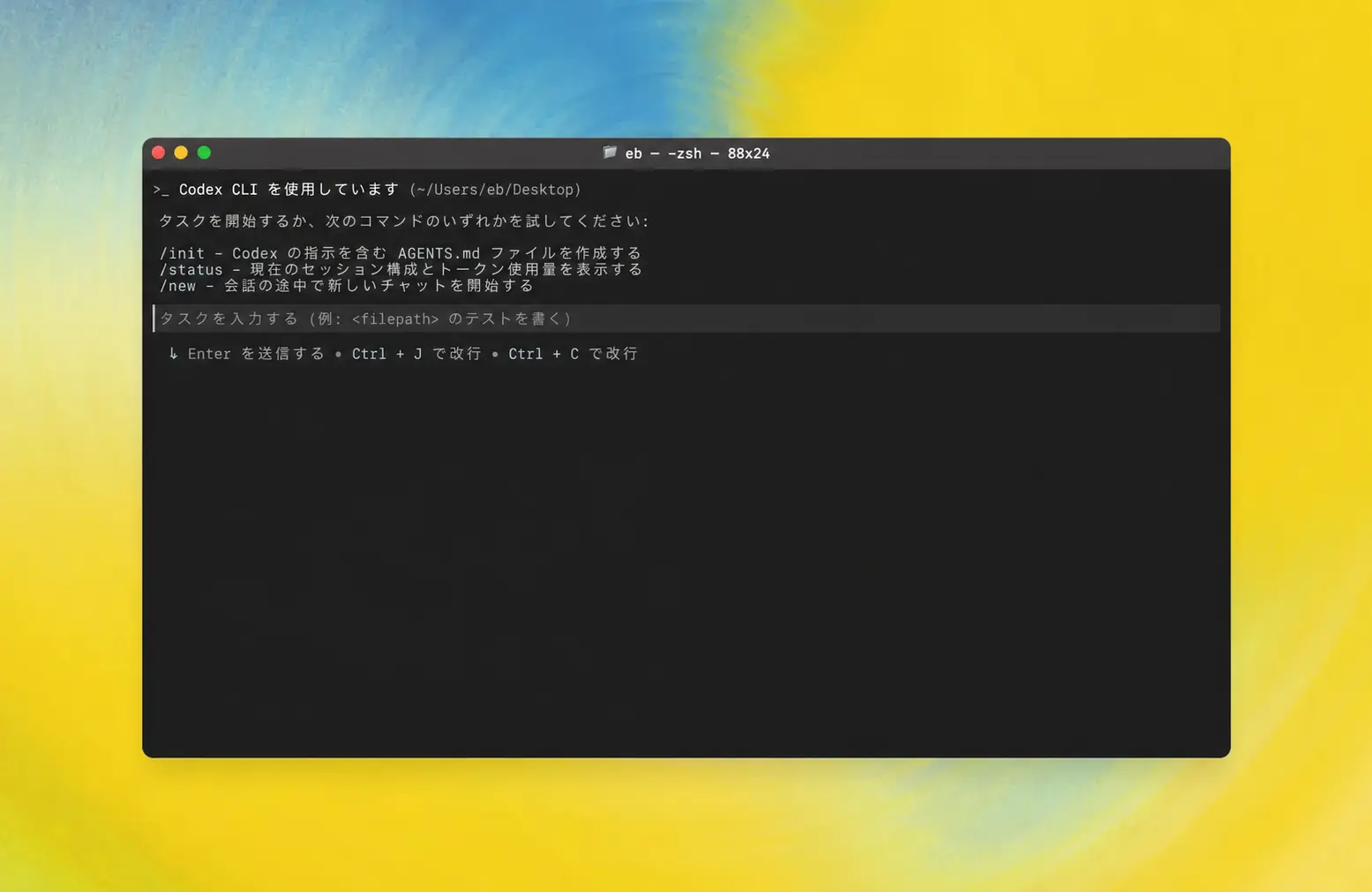
特徴
| 機能分類 | 特徴 |
|---|---|
| ターミナルベースのコーディングアシスタント | Codex CLI は、ターミナルベースの対話型コーディングアシスタントであり、コマンドラインでコードの編集、パッチの生成、コマンドの実行に使用されます。 |
| ツール駆動型アーキテクチャ | apply_patch、shell、update_plan、multi_tool_use などのツールを提供し、リポジトリファイルと操作を制御された方法で変更するために使用されます。 |
| アトミックなパッチ編集 | 専用のパッチ形式を使用し、apply_patch を介してファイルをアトミックに追加/更新/削除することで、監査とロールバックを容易にします。 |
| サンドボックスと承認 | サンドボックスポリシー(例:workspace-write、read-only)および承認モード(untrusted、on-request、never)をサポートし、書き込みおよびネットワークアクセス権限を制御します。 |
| プラン追跡 | update_plan はステップをリストアップし、ステータスを追跡するために使用されます。明確な進捗を維持するために、常に in_progress ステップが1つだけ存在する必要があります。 |
| 対話の規範 | 重要な操作の前に短い前置きの説明を送信し、友好的で簡潔なトーンを保ち、進捗状況の更新を提供します。 |
| セキュリティ制約 | 厳格なルール(無関係なファイルを勝手に変更しない、著作権ヘッダーを追加しない、破壊的なコマンドを実行しない)に従い、機密性の高い操作にはユーザーの承認が必要です。 |
| テストとフォーマット | 変更後に関連するテストとフォーマットツールを実行することを推奨しますが、現在のタスクに関係のない問題の修正は担当しません。 |
| 出力とスタイル | 最終出力は CLI のレンダリング規範(例:** 見出し、逆引用符によるパス/コマンドの表示)に従い、スキャンしやすい簡潔な構造を保ちます。 |
| 並列実行 | multi_tool_use.parallel を介した複数のツールの並列実行をサポートし、効率を向上させます。 |
AIモデル設定方法
Windows版 図解ガイド
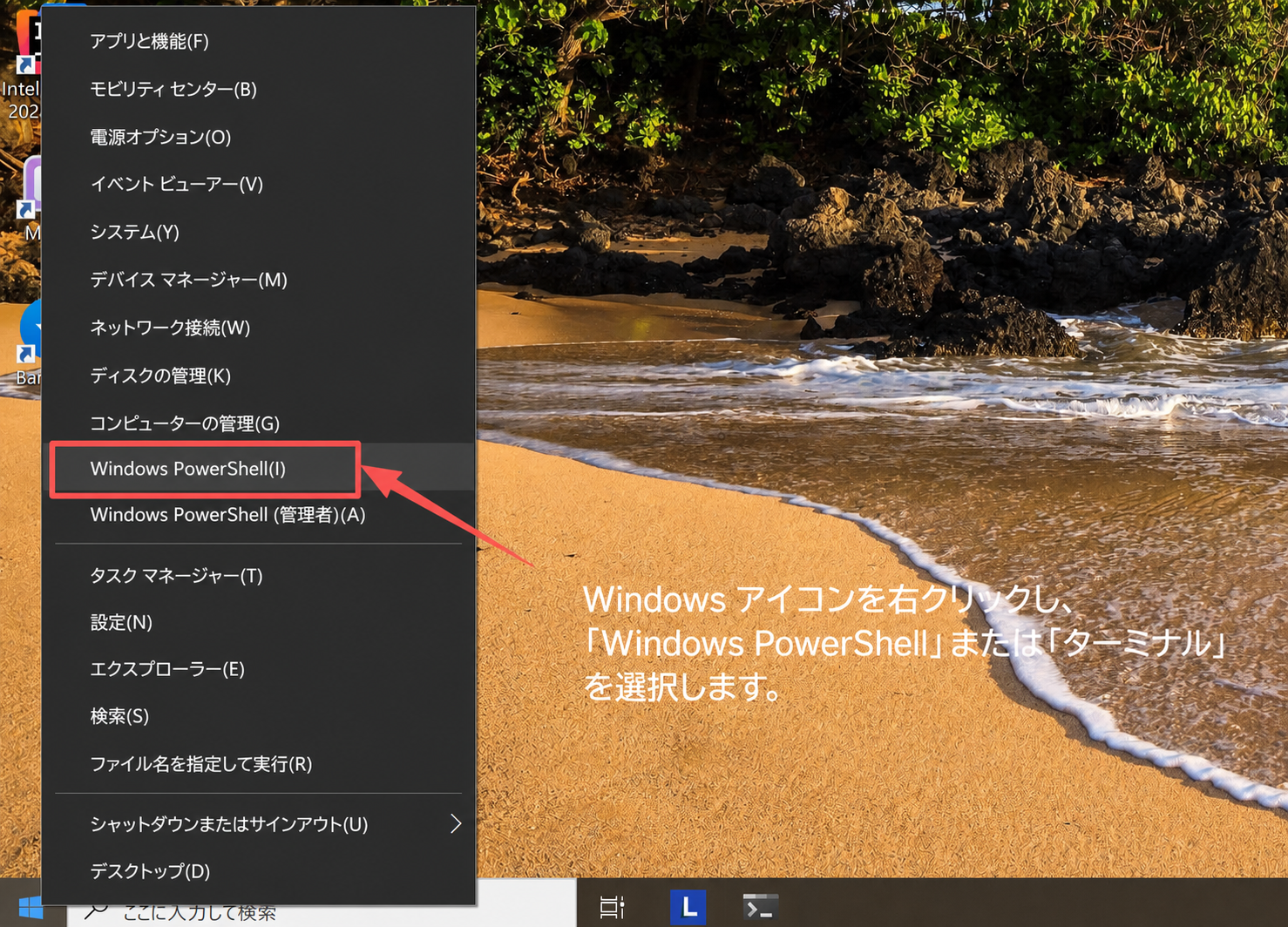
1.ターミナルを開く
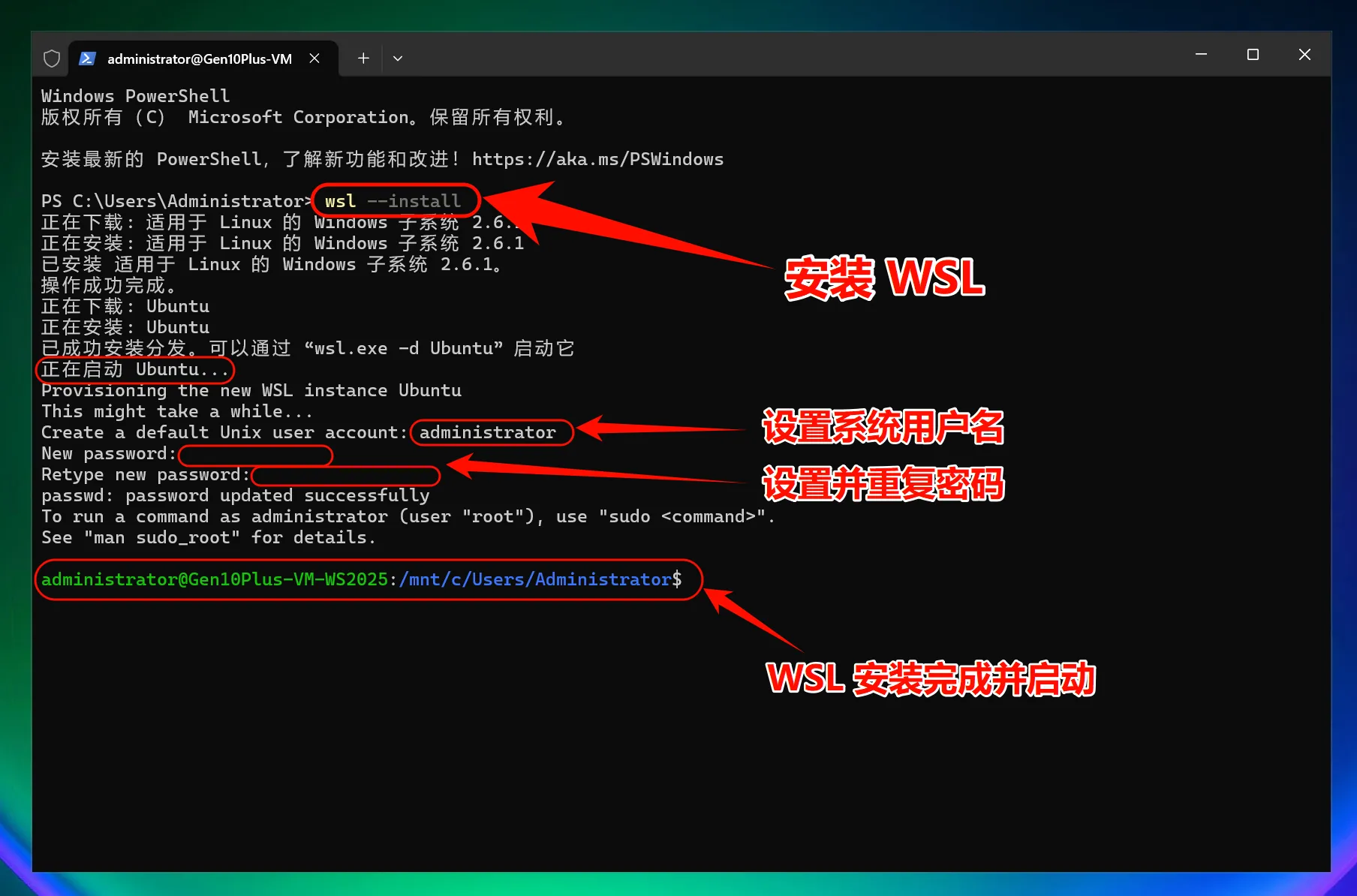
2.WSLのインストール
Codex は現在 Windows でネイティブに動作します。PowerShell で powershell -ExecutionPolicy ByPass -c "irm https://chatgpt.com/codex/install.ps1 | iex" を実行して直接インストールでき(Node.js がインストール済みなら npm i -g @openai/codex でも可)、手順 4 の PowerShell 版ワンクリックスクリプトで設定した後、PowerShell で直接 codex を実行できます。Linux のツールチェーンが必要な場合は、以下の手順で WSL2 を使用してください(その場合、Codex と設定スクリプトはどちらも WSL 内で実行する必要があります。手順 4 を参照)。
WSL2をインストールし、Windowsコンピューターを再起動します
wsl --install
インストールが完了したら、Windowsコンピューターを再起動してください
Windowsでの注意事項
- CMDではなくPowerShellの使用を推奨します
- 権限の問題が発生した場合は、管理者として実行してみてください
- 特定のウイルス対策ソフトウェアが誤検知する可能性があるため、ホワイトリストに追加する必要があります
Node Version Manager (NVM) のダウンロード
再起動後に PowerShell を開き、まず wsl と入力して Ubuntu に入ってから、次を実行します:
curl -o- https://raw.githubusercontent.com/nvm-sh/nvm/master/install.sh | bash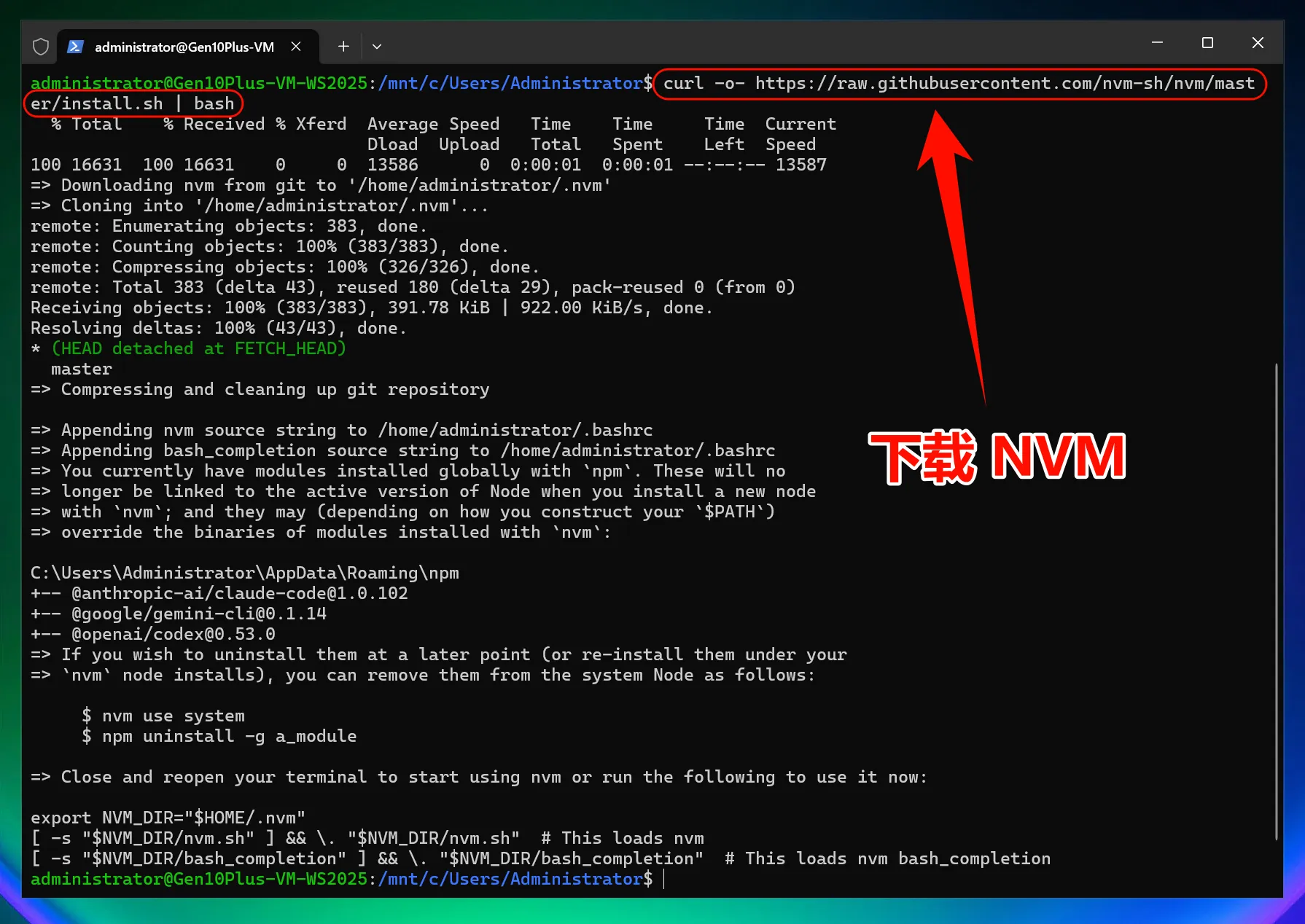
NVMによるNode.js 22のインストール
タブバーで新しいPowerShellウィンドウを開き、WSLを起動します wsl
Node.js をインストールします(Codex の npm パッケージには Node.js 16 以上が必要です。22 LTS を推奨します):
nvm install 22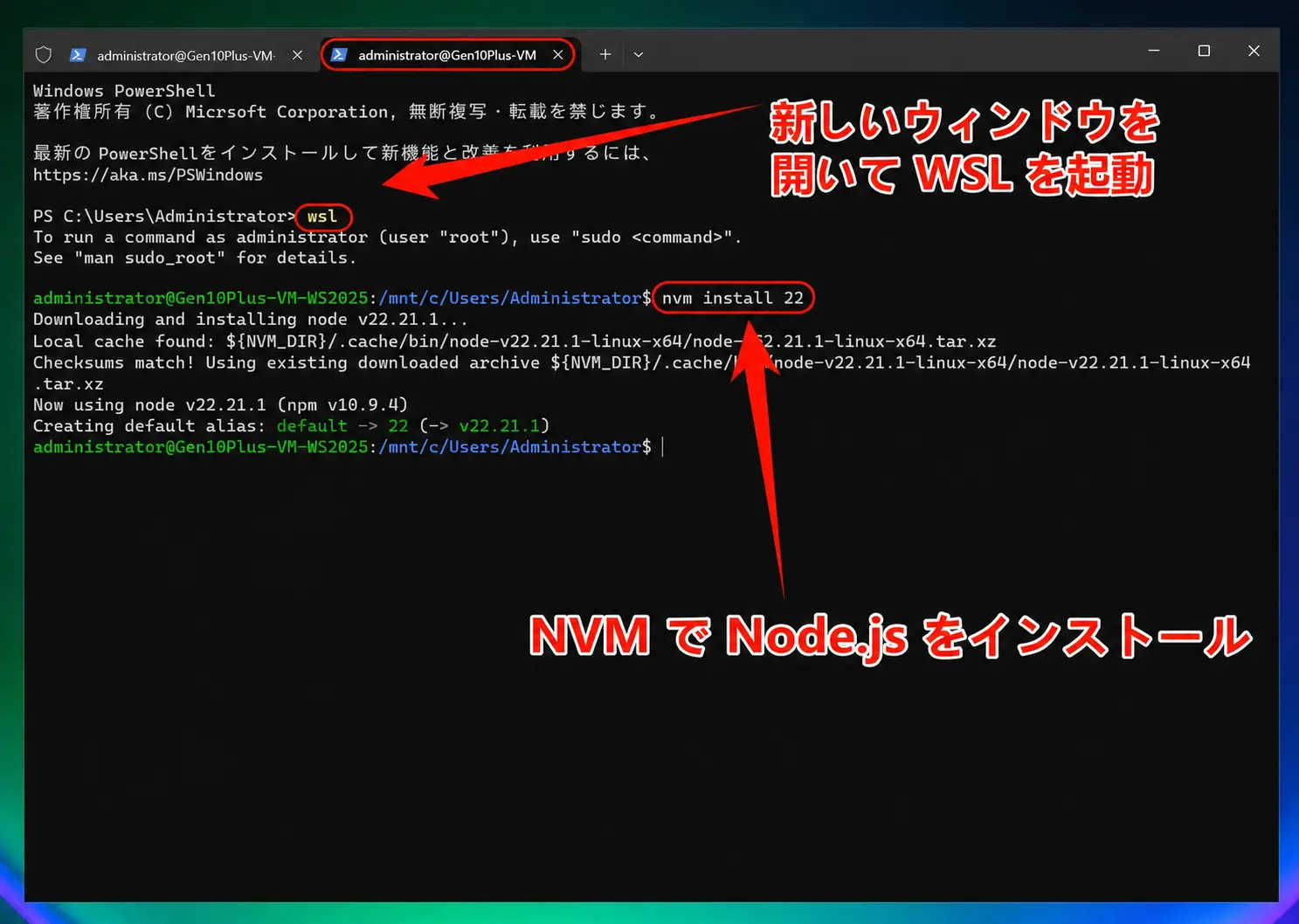
3.Codex CLIのインストール
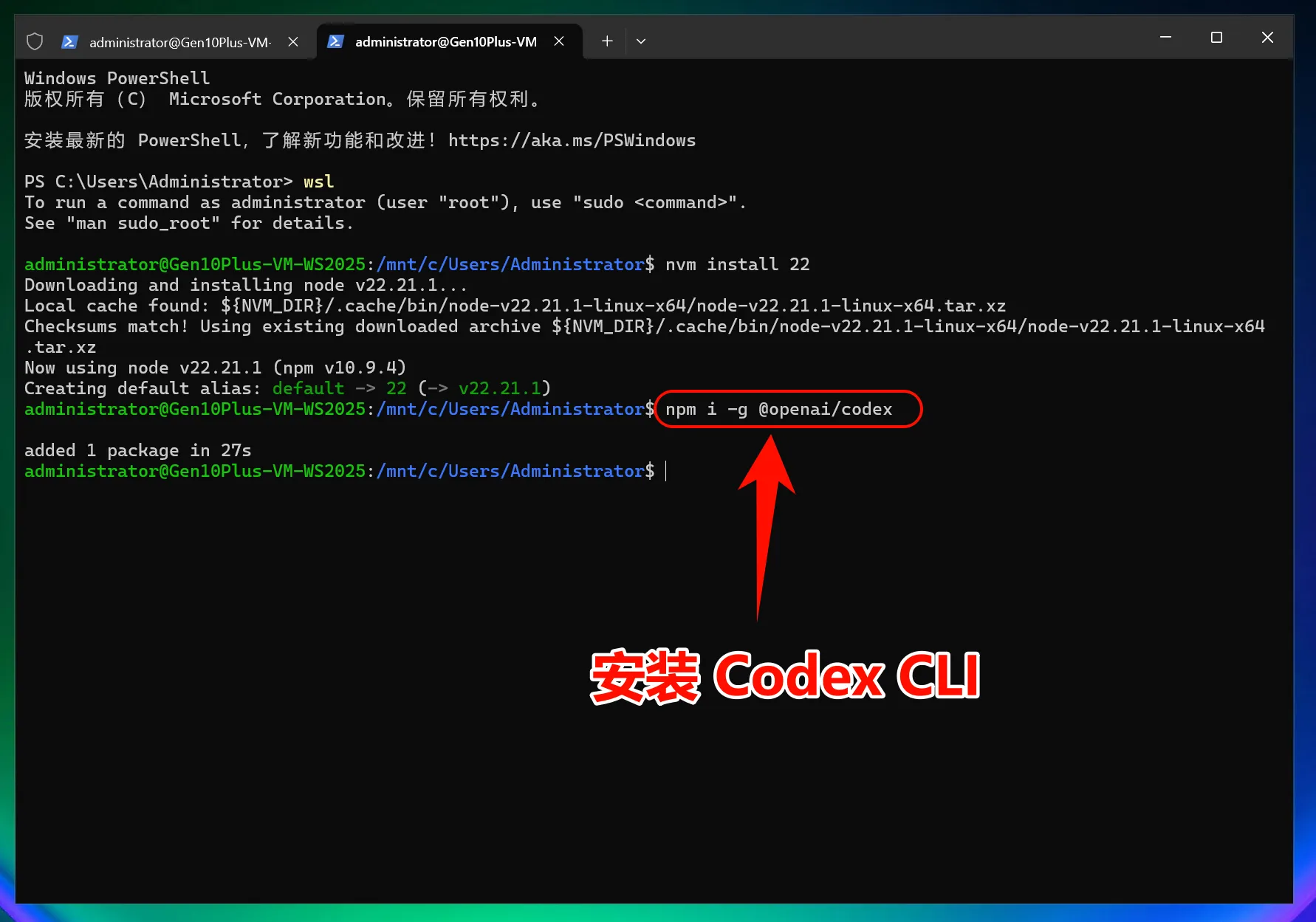
Codex CLIのインストール
npm i -g @openai/codex
このコマンドは、npm公式リポジトリから最新バージョンのCodex
CLIをダウンロードしてインストールします。
4.設定ファイルの変更(WSL 内で実行)
Codex は WSL にインストールされているため、設定も WSL 内に書き込む必要があります。PowerShell で wsl と入力して Ubuntu に入り、次を実行します:
Codex CLI設定ファイルをワンクリックで変更(WSL 内で実行)
bash <(curl -fsSL https://88api.ai/helper/codex-cli-setup.sh)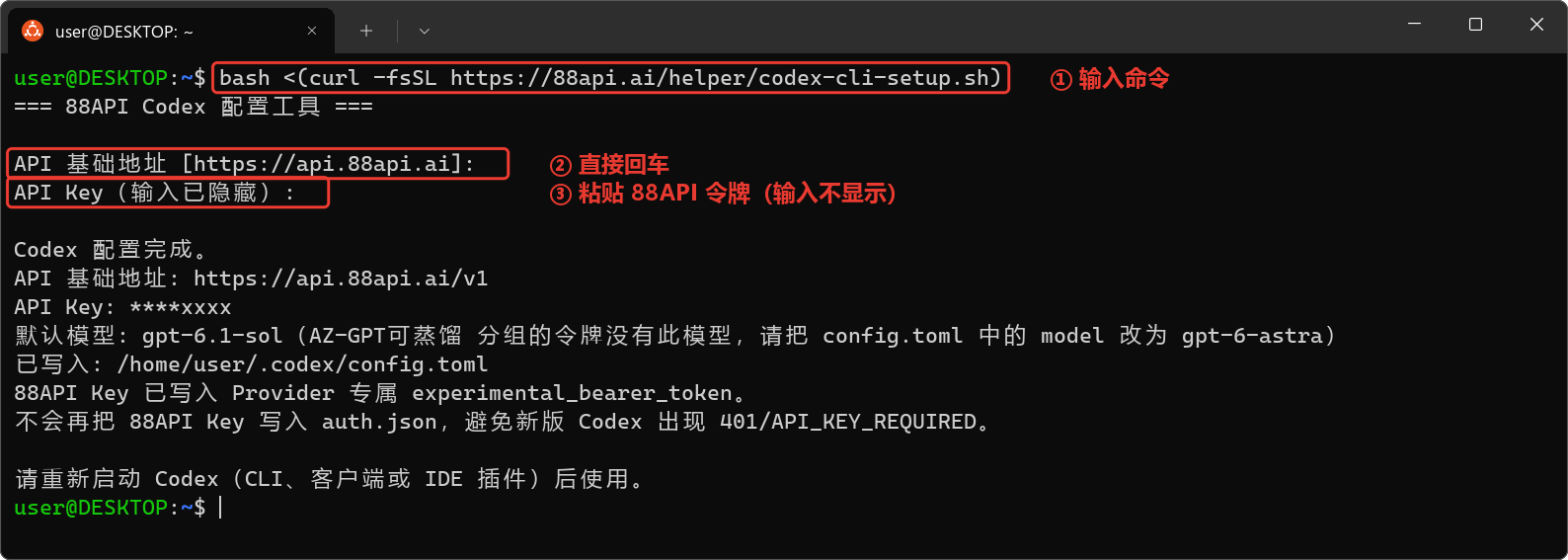
スクリプトのプロンプトは中国語で表示されますが、値は本文と同じです。
API 基础地址(API ベース URL)の入力を求められたら、そのまま Enter キーを押します(デフォルトは https://api.88api.ai で、スクリプトが自動的に https://api.88api.ai/v1 に補完します)。続いて 88API のトークンを貼り付けます(入力内容は表示されません)。スクリプトは WSL 内の ~/.codex/config.toml に書き込み(Windows の %USERPROFILE%\.codex ではありません。CODEX_HOME が設定されている場合はそのディレクトリに書き込みます)、デフォルトで
model_provider = "88api"、wire_api = "responses"、および Provider 専用の
experimental_bearer_token を使用します。完了すると API 基础地址: https://api.88api.ai/v1 と 已写入: …/config.toml が表示されます。新しいスクリプトは 88API キーを
auth.json.OPENAI_API_KEY に書き込まなくなったため、新しい Codex で API_KEY_REQUIRED /
401 Unauthorized が発生しません。
注意:スクリプトは既存の
config.tomlを上書きします。元のファイルはconfig.toml.bak.<日時>として自動的にバックアップされます(実行時に已备份原配置: …と表示)。MCP サーバー、プロジェクトの信頼設定、その他の Provider を設定していた場合は、バックアップから手動で戻してください。
WSL を使わない場合(Windows ネイティブの PowerShell)
Windows ネイティブの PowerShell で Codex をインストール・実行する場合(WSL を使わない場合)のみ、PowerShell 版スクリプトを使用します。このスクリプトは %USERPROFILE%\.codex\config.toml に書き込みます:
curl.exe --ssl-no-revoke -fsSL https://88api.ai/helper/codex-cli-setup.ps1 -o "$env:TEMP\codex-cli-setup.ps1"
PowerShell -NoProfile -ExecutionPolicy Bypass -File "$env:TEMP\codex-cli-setup.ps1"
入力内容と書き込まれる設定は上記と同じです。完了後は PowerShell で直接 codex を実行します。
config.toml の手動設定(任意)
手動で設定する場合は、~/.codex/config.toml(Windows ネイティブでは %USERPROFILE%\.codex\config.toml)に次の内容を書き込みます:
model = "gpt-6.1-sol"
model_provider = "88api"
model_reasoning_effort = "high"

[model_providers.88api]
name = "88API"
base_url = "https://api.88api.ai/v1"
wire_api = "responses"
supports_websockets = false
experimental_bearer_token = "sk-your-88api-key"注意:base_url は必ず /v1 で終わる必要があります(Codex は末尾に /responses を付け加えるだけで、/v1 は自動補完しません。/v1 がないと公式サイトにリダイレクトされてエラーになります)。wire_api に指定できるのは responses のみです(新しい Codex では chat が削除されました)。
5.Codex CLIの使用開始
これでCodex CLIの使用を開始できます!
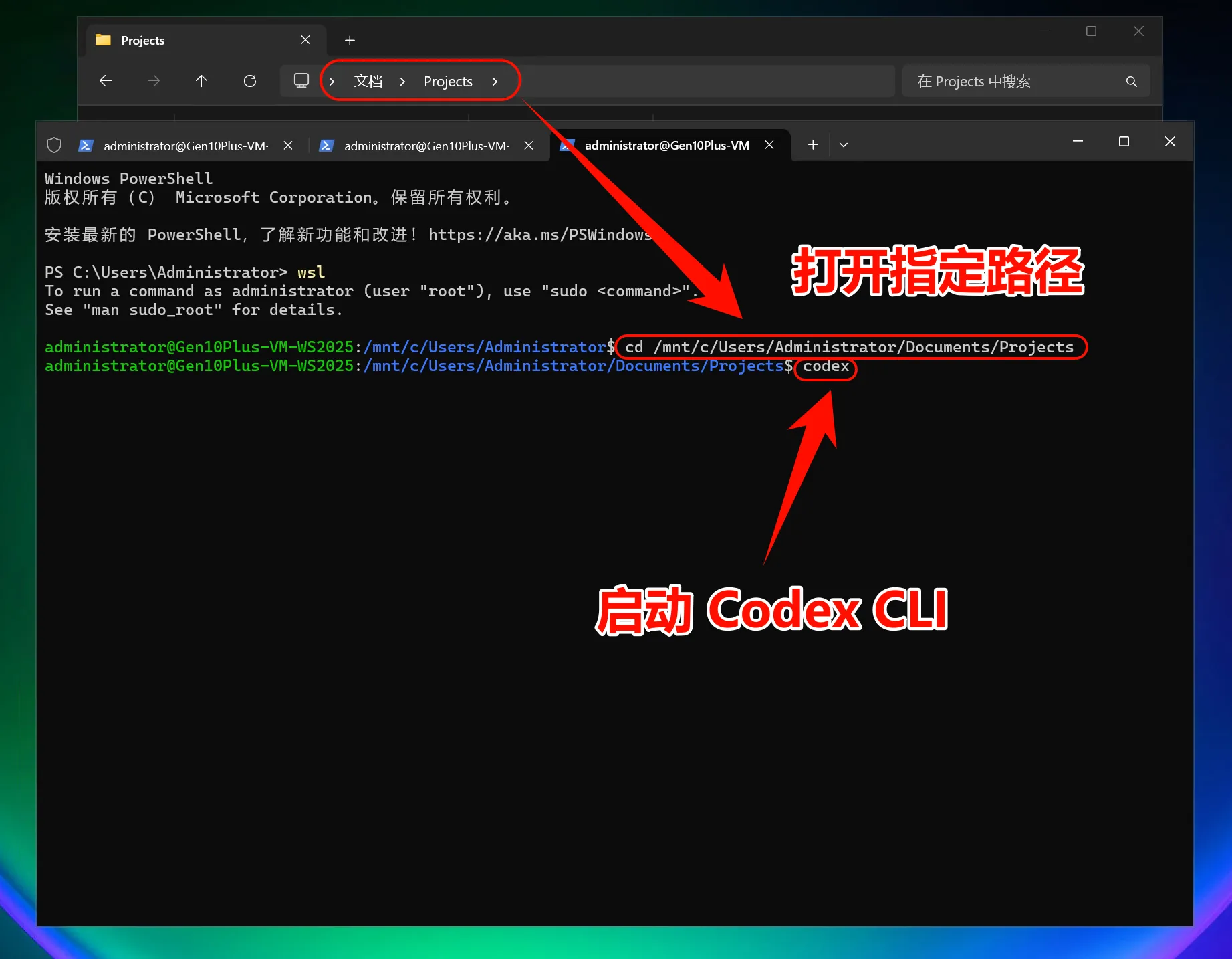
Codex CLIの起動
まず wsl と入力して Ubuntu に入ります。直接起動:codex。特定のプロジェクトで使用する場合:cd ~/code/your-project(プロジェクトは WSL の Linux ディレクトリに置くことを推奨します。Windows のフォルダーは cd /mnt/c/Users/<ユーザー名>/path/to/project のように指定します)の後に codex を実行します。
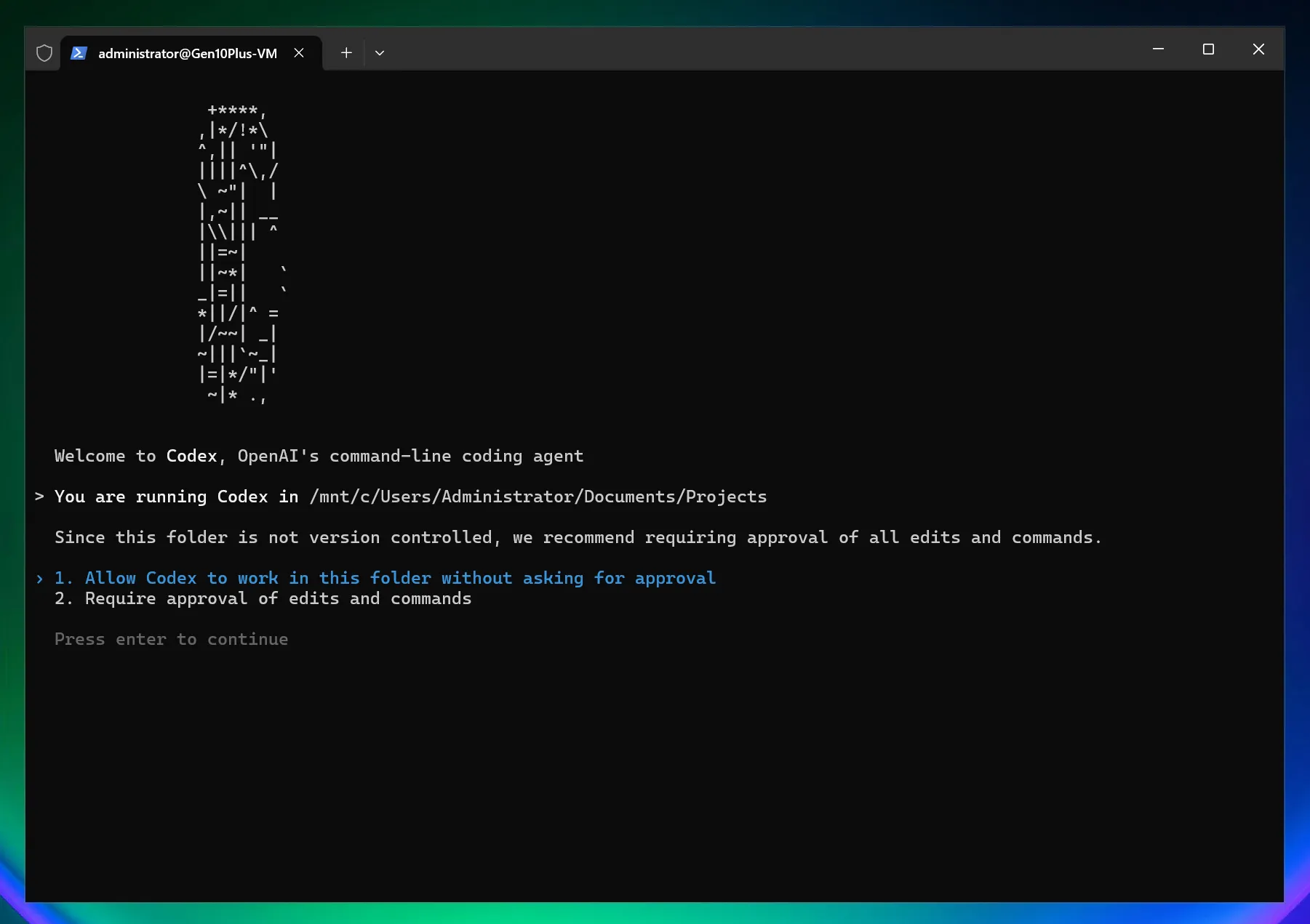
Codex CLIの権限設定:1. Codexがファイルを直接変更することを許可、2. Codexがファイルを変更する際に手動での承認が必要
モデルの選択
/model
Select Model and Effort で矢印キーを使ってモデルを選び(使用中のモデルには (current) が付きます)、Enter を押したあと Select Reasoning Level で推論の強さを選びます。Enter でデフォルトに設定、s でこのセッションだけで使用します。(default) が付いているのは設定ファイルの model_reasoning_effort の値です(このガイドの設定では high)。
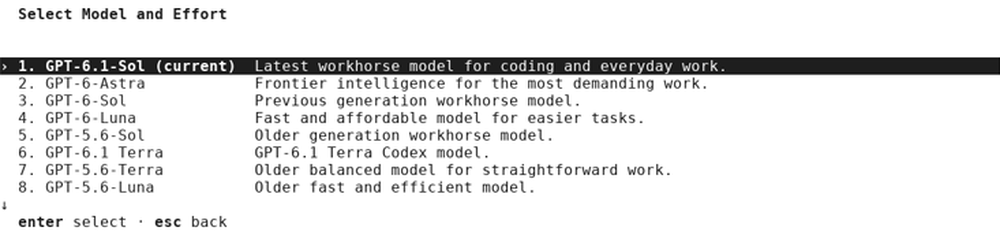

注意:設定後は
/modelのすべてのモデルが 88API 経由で呼び出され、公式アカウントのクォータは消費されません。現在 Codex で使用できる 88API のモデル:gpt-6.1-sol(スクリプトのデフォルト・推奨)、gpt-6-astra(フラッグシップ)、gpt-6-sol、gpt-5.6-sol(旧バージョンのスクリプトのデフォルト)、gpt-5.6-terra、gpt-6.1-terra、gpt-5.5(トークンのグループにそのモデルが含まれている必要があります。グループに gpt-6.1-sol がない場合は gpt-6-astra を使用してください)。一覧に表示される gpt-6-luna と gpt-5.6-luna は 88API では未提供のため、選択するとモデルが存在しないというエラーになります。
macOS版 図解ガイド
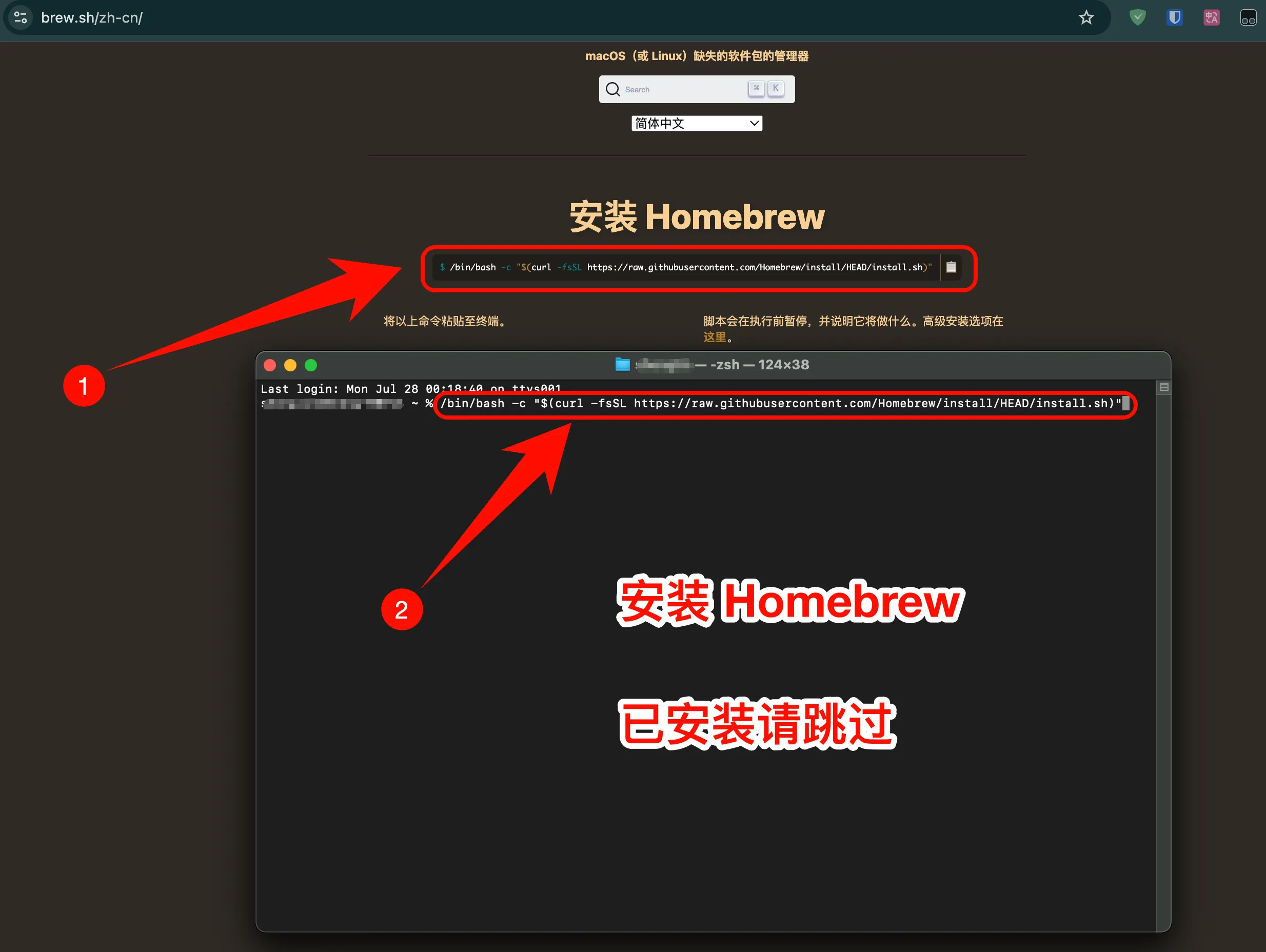
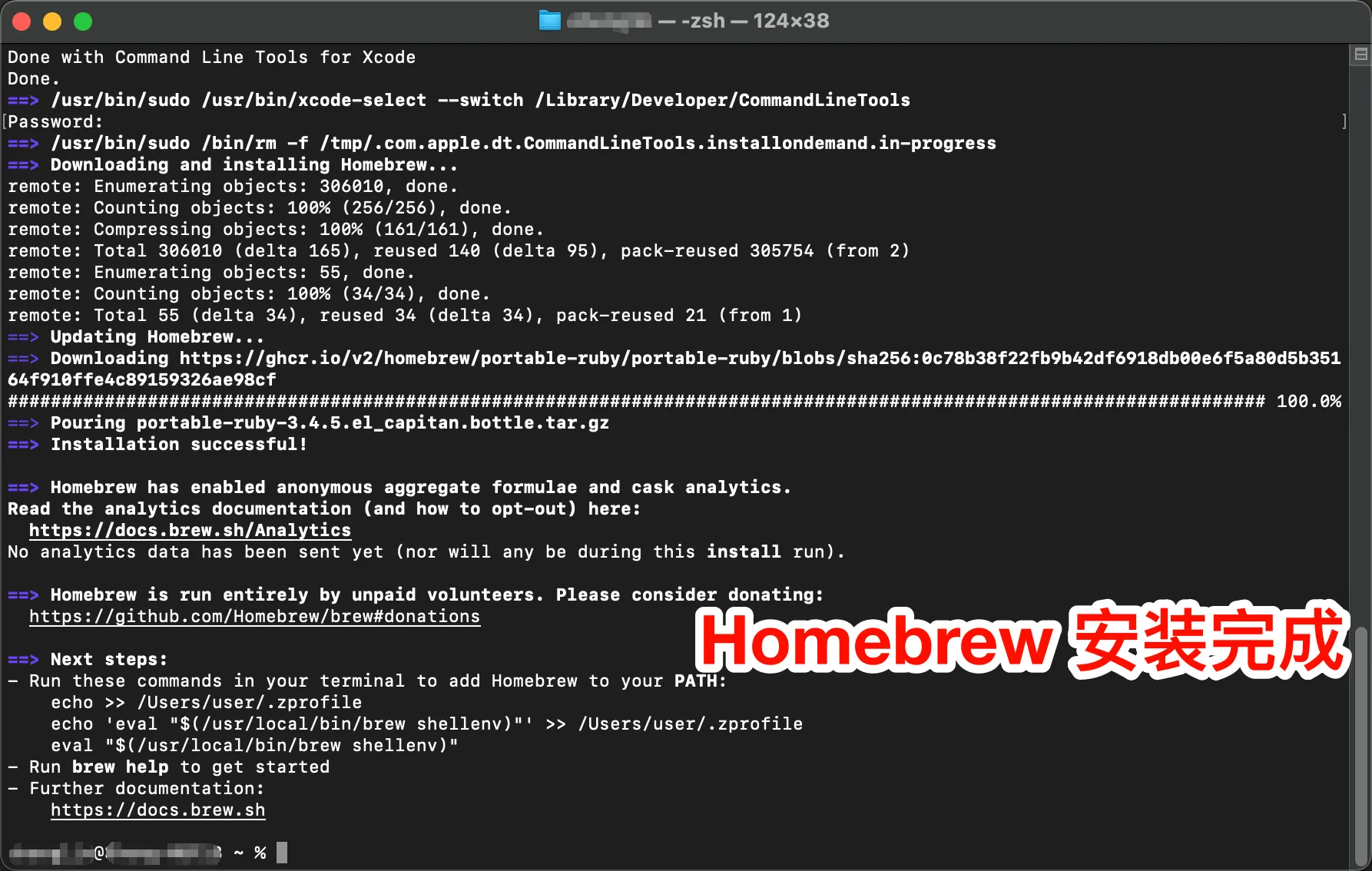
1.Homebrewのインストール (インストール済みの場合はスキップ)
Homebrew は、macOSに不足しているパッケージマネージャーです。
公式サイト:https://brew.sh
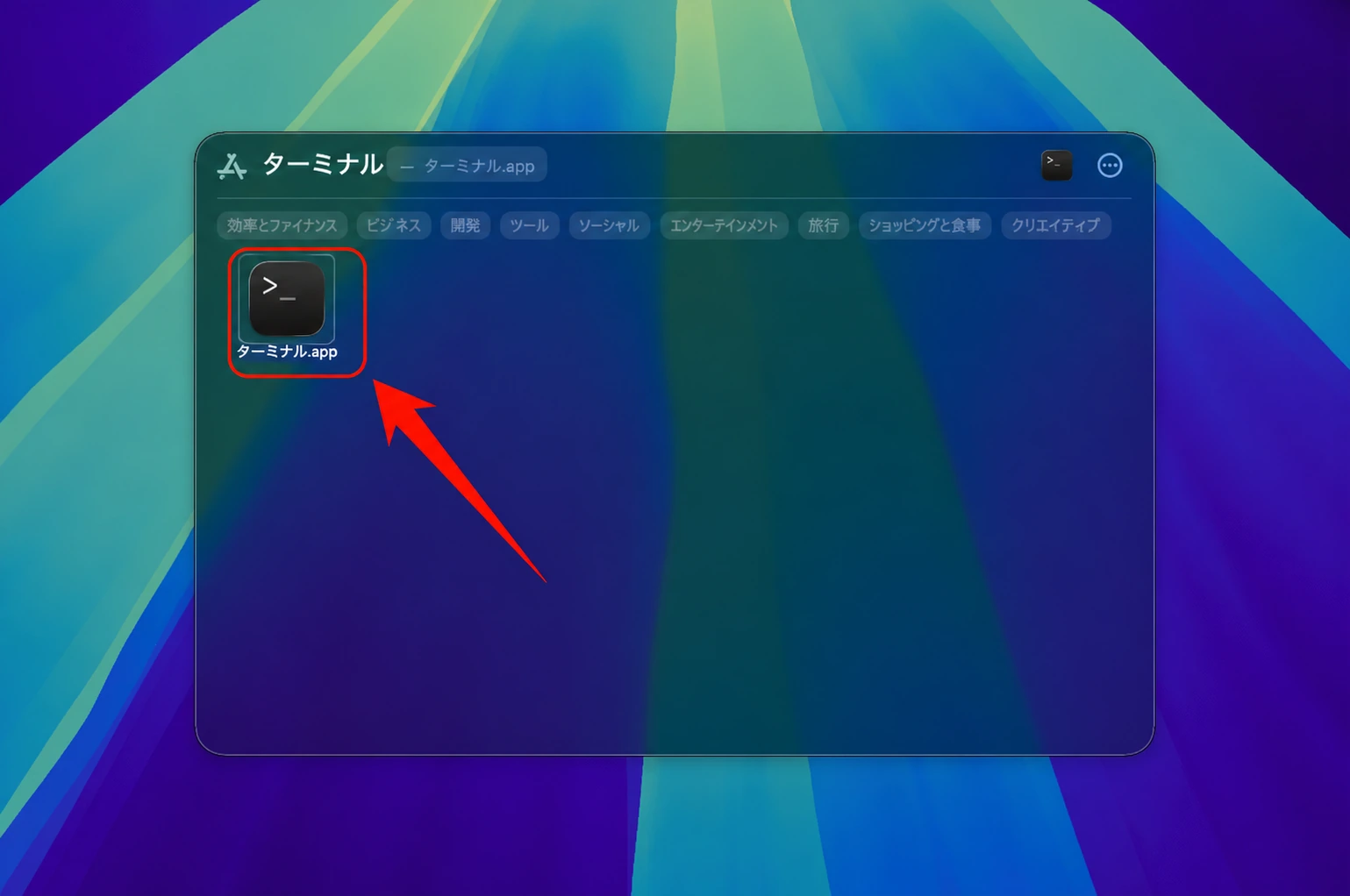
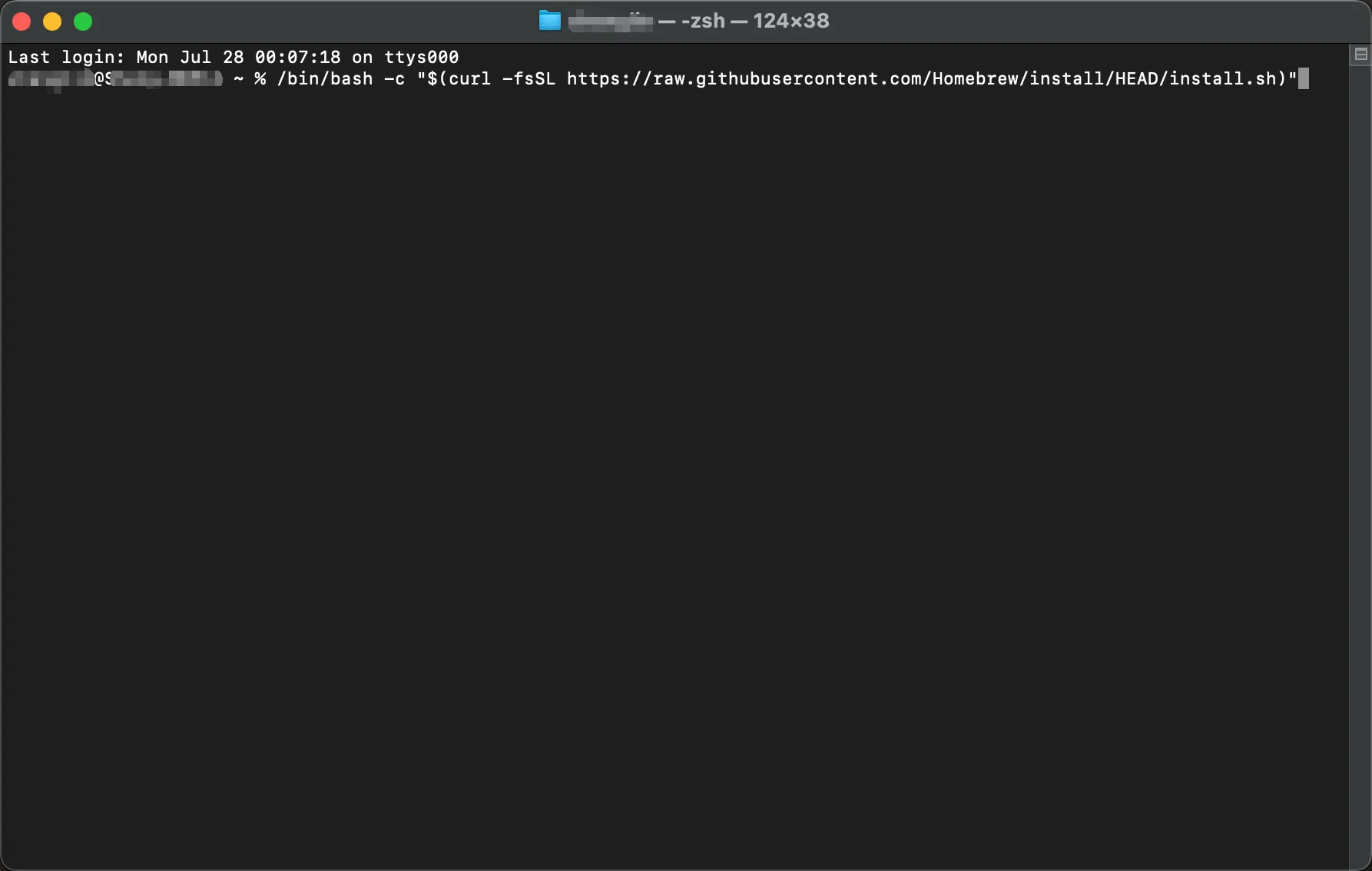
Homebrewのインストール
/bin/bash -c "$(curl -fsSL https://raw.githubusercontent.com/Homebrew/install/HEAD/install.sh)"
2.Node.js環境のインストール
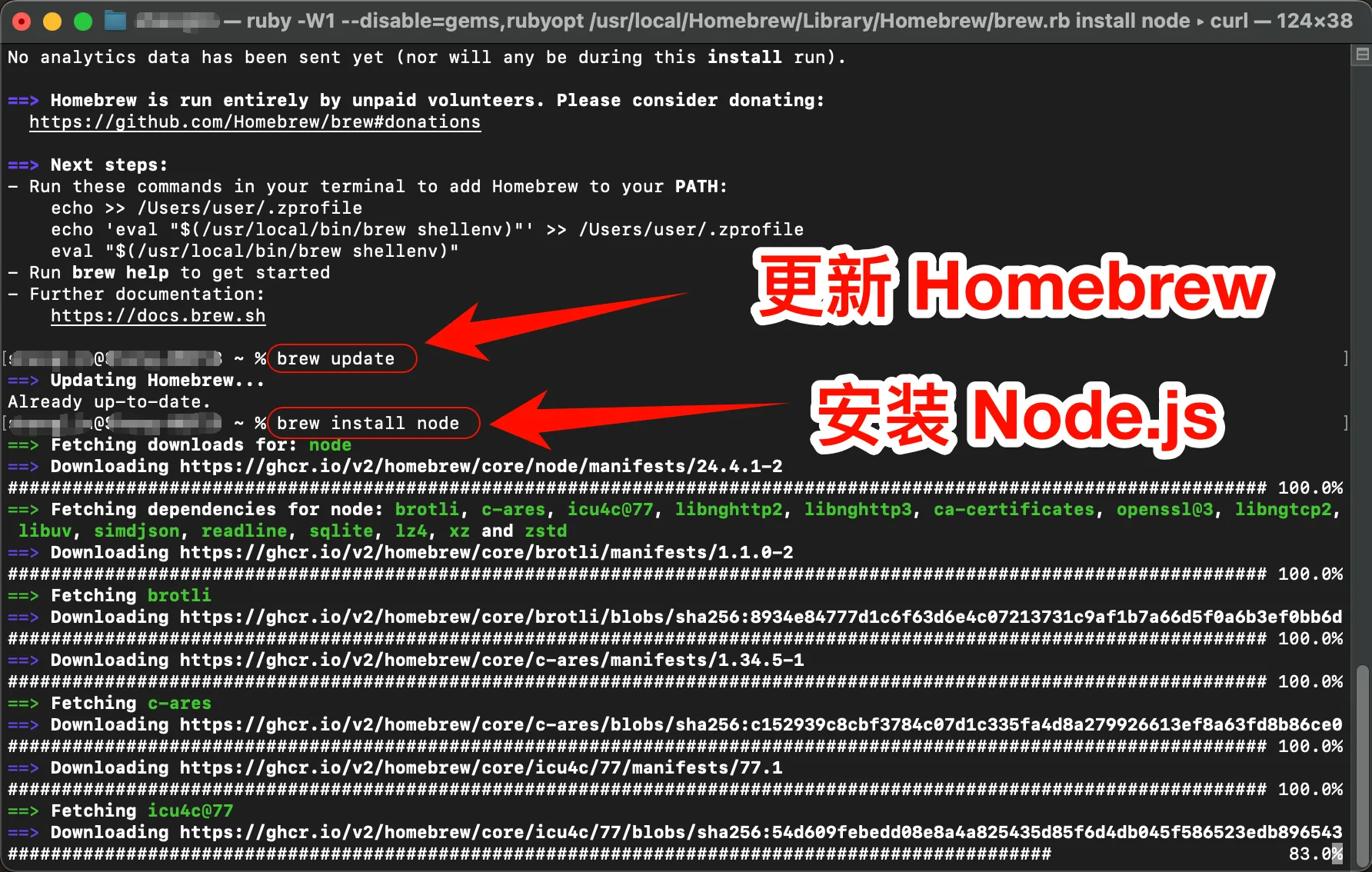
Node.js環境のインストール手順
Homebrewを更新 brew update Node.jsをインストール brew install node
macOSでの注意事項
- 権限の問題が発生した場合は、
sudoを使用する必要があるかもしれません - 初回実行時には、「システム設定」で許可する必要があるかもしれません
TerminalまたはiTerm2の使用を推奨します
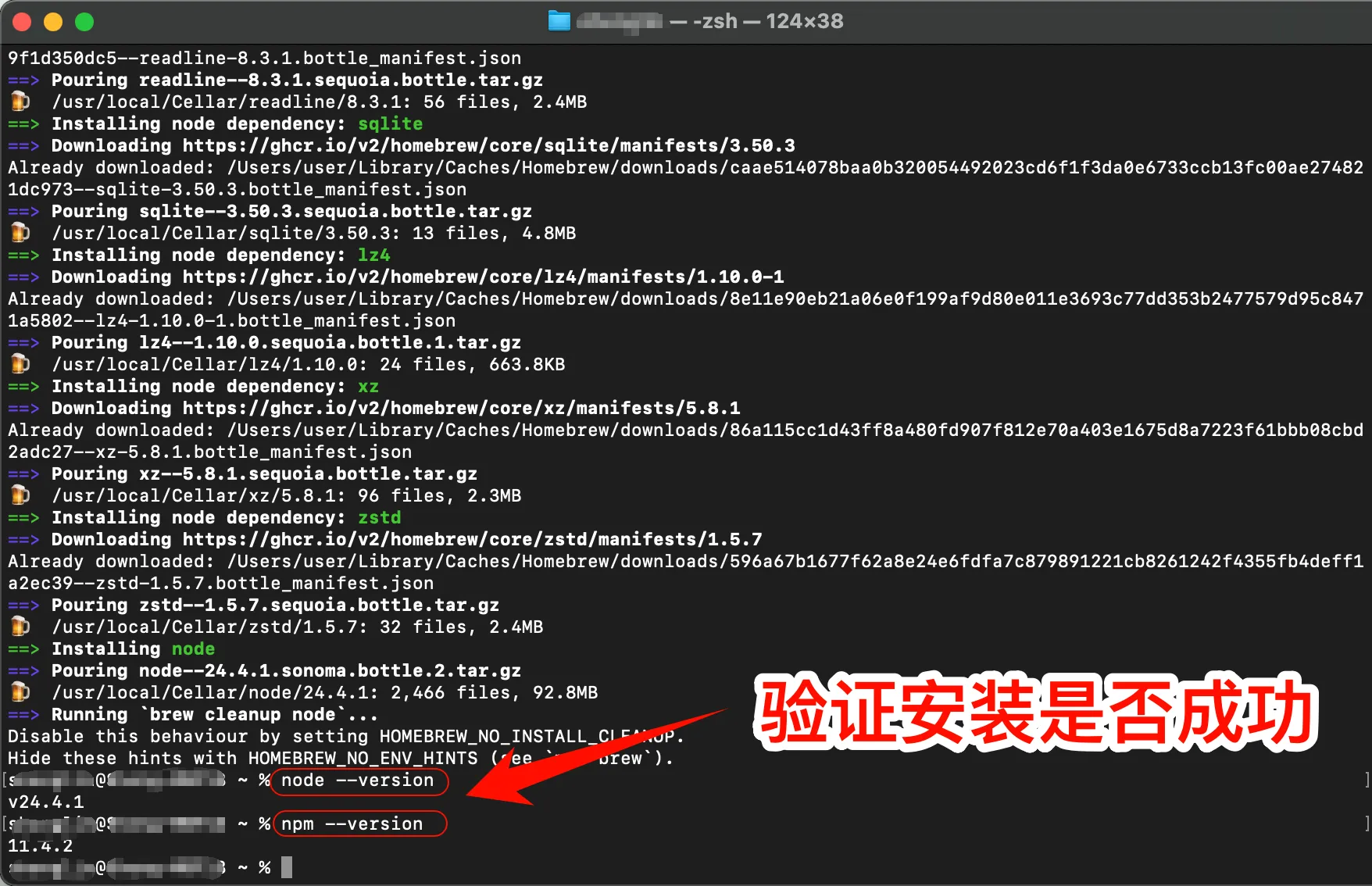
インストールが成功したかどうかの確認
インストール完了後、ターミナルを開き、以下のコマンドを入力してください:
node --version
npm --version
バージョン番号が表示されれば、インストールは成功です。
3.Codex CLIのインストール
Codex CLIのインストール
ターミナルを開き、以下を実行します:
npm install -g @openai/codex権限の問題が発生した場合:sudo npm install -g @openai/codex。Homebrew でもインストールできます:brew install --cask codex。
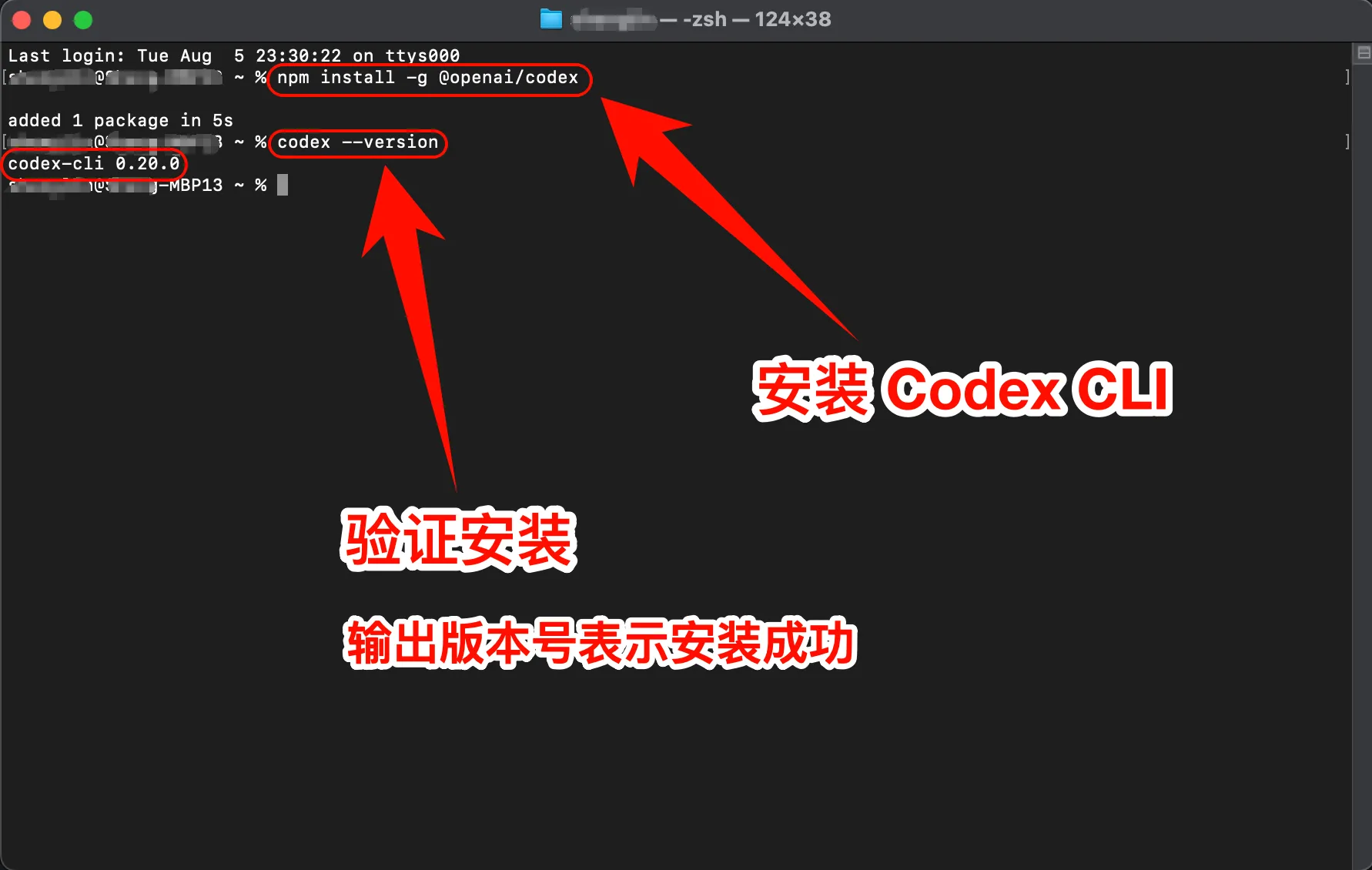
Codex CLIのインストール確認
インストール完了後、以下のコマンドを入力してインストールが成功したか確認してください:
codex --version バージョン番号が表示されれば、おめでとうございます!Codex
CLIは正常にインストールされました。
4.設定ファイルの変更
Codex CLI設定ファイルをワンクリックで変更
bash <(curl -fsSL https://88api.ai/helper/codex-cli-setup.sh)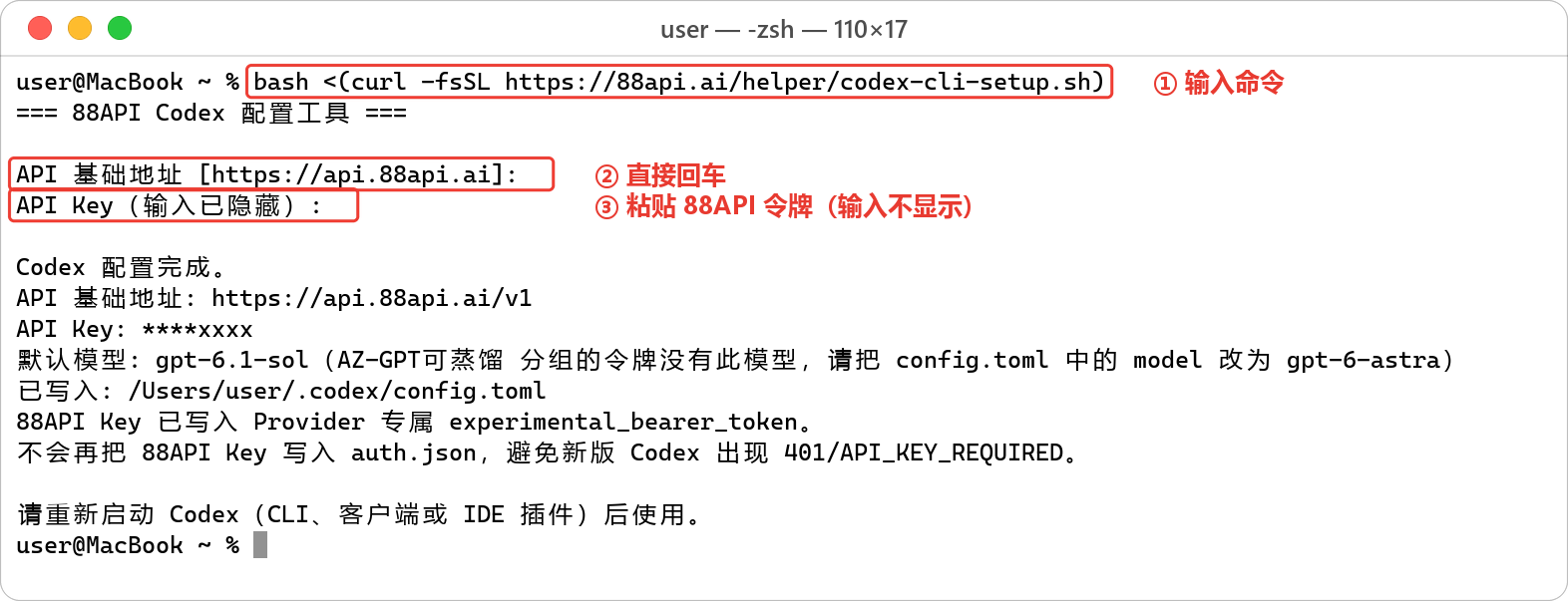
スクリプトのプロンプトは中国語で表示されますが、値は本文と同じです。
API 基础地址(API ベース URL)の入力を求められたら、そのまま Enter キーを押します(デフォルトは https://api.88api.ai で、スクリプトが自動的に https://api.88api.ai/v1 に補完します)。続いて 88API のトークンを貼り付けます(入力内容は表示されません)。スクリプトは ~/.codex/config.toml に書き込み(CODEX_HOME が設定されている場合はそのディレクトリに書き込みます)、デフォルトで
model_provider = "88api"、wire_api = "responses"、および Provider 専用の
experimental_bearer_token を使用します。完了すると API 基础地址: https://api.88api.ai/v1 と 已写入: …/config.toml が表示されます。新しいスクリプトは 88API キーを
auth.json.OPENAI_API_KEY に書き込みません。
注意:スクリプトは既存の
config.tomlを上書きします。元のファイルはconfig.toml.bak.<日時>として自動的にバックアップされます(実行時に已备份原配置: …と表示)。MCP サーバー、プロジェクトの信頼設定、その他の Provider を設定していた場合は、バックアップから手動で戻してください。
config.toml の手動設定(任意)
手動で設定する場合は、~/.codex/config.toml に次の内容を書き込みます:
model = "gpt-6.1-sol"
model_provider = "88api"
model_reasoning_effort = "high"

[model_providers.88api]
name = "88API"
base_url = "https://api.88api.ai/v1"
wire_api = "responses"
supports_websockets = false
experimental_bearer_token = "sk-your-88api-key"注意:base_url は必ず /v1 で終わる必要があります(Codex は末尾に /responses を付け加えるだけで、/v1 は自動補完しません。/v1 がないと公式サイトにリダイレクトされてエラーになります)。wire_api に指定できるのは responses のみです(新しい Codex では chat が削除されました)。
5.Codex CLIの使用開始
これでCodex CLIの使用を開始できます!
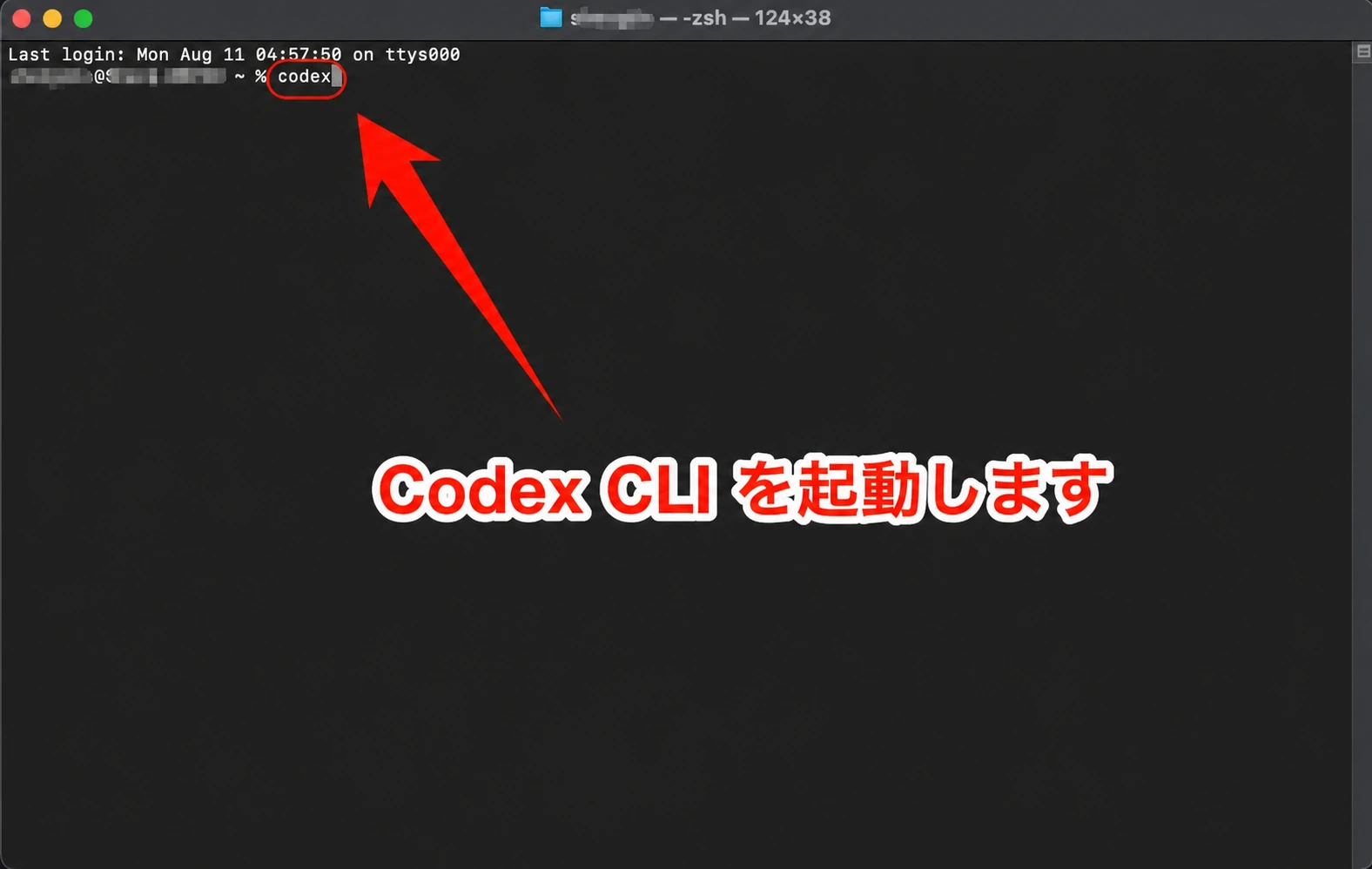
Codex CLIの起動
直接Codex CLIを起動:codex。特定のプロジェクトで使用する場合:まず cd ~/path/to/your/project を実行してから codex を実行します。
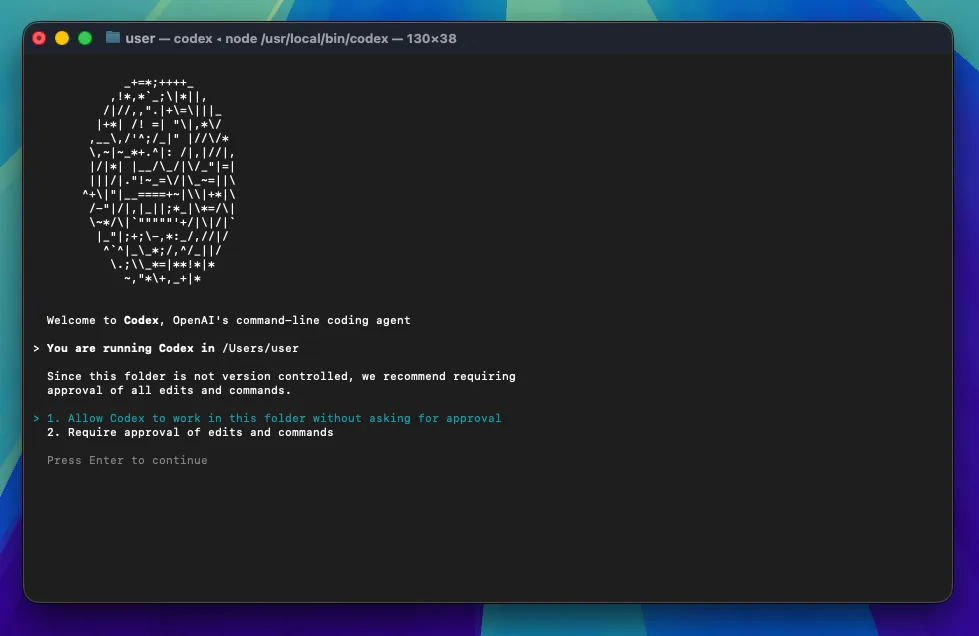
Codex CLIの権限設定:1. Codexがファイルを直接変更することを許可、2. Codexがファイルを変更する際に手動での承認が必要
Select Model and Effort で矢印キーを使ってモデルを選び(使用中のモデルには (current) が付きます)、Enter を押したあと Select Reasoning Level で推論の強さを選びます。Enter でデフォルトに設定、s でこのセッションだけで使用します。(default) が付いているのは設定ファイルの model_reasoning_effort の値です(このガイドの設定では high)。
注意:設定後は
/modelのすべてのモデルが 88API 経由で呼び出され、公式アカウントのクォータは消費されません。現在 Codex で使用できる 88API のモデル:gpt-6.1-sol(スクリプトのデフォルト・推奨)、gpt-6-astra(フラッグシップ)、gpt-6-sol、gpt-5.6-sol(旧バージョンのスクリプトのデフォルト)、gpt-5.6-terra、gpt-6.1-terra、gpt-5.5(トークンのグループにそのモデルが含まれている必要があります。グループに gpt-6.1-sol がない場合は gpt-6-astra を使用してください)。一覧に表示される gpt-6-luna と gpt-5.6-luna は 88API では未提供のため、選択するとモデルが存在しないというエラーになります。
6.macOSのよくある問題解決
インストール時に権限エラーが表示される
以下の解決策を試してください:
sudoを使用してインストール:sudo npm install -g @openai/codex- または、
npmがユーザーディレクトリを使用するように設定:npm config set prefix ~/.npm-global
macOSのセキュリティ設定により実行がブロックされる
システムがCodex CLIの実行をブロックする場合:
- 「システム設定」→「プライバシーとセキュリティ」を開き、「セキュリティ」セクションでブロックされた codex を見つけて「このまま開く」をクリックします
sudo spctl --master-disableで Gatekeeper を全体的に無効にすることは推奨しません(npm でインストールした Codex は通常ブロックされず、新しい macOS ではこのコマンドで直接無効にすることもできなくなっています)
Linux版 図解ガイド
1.Node.js環境のインストール
Codex CLIを実行するにはNode.js環境が必要です。
Node.js環境のインストール手順
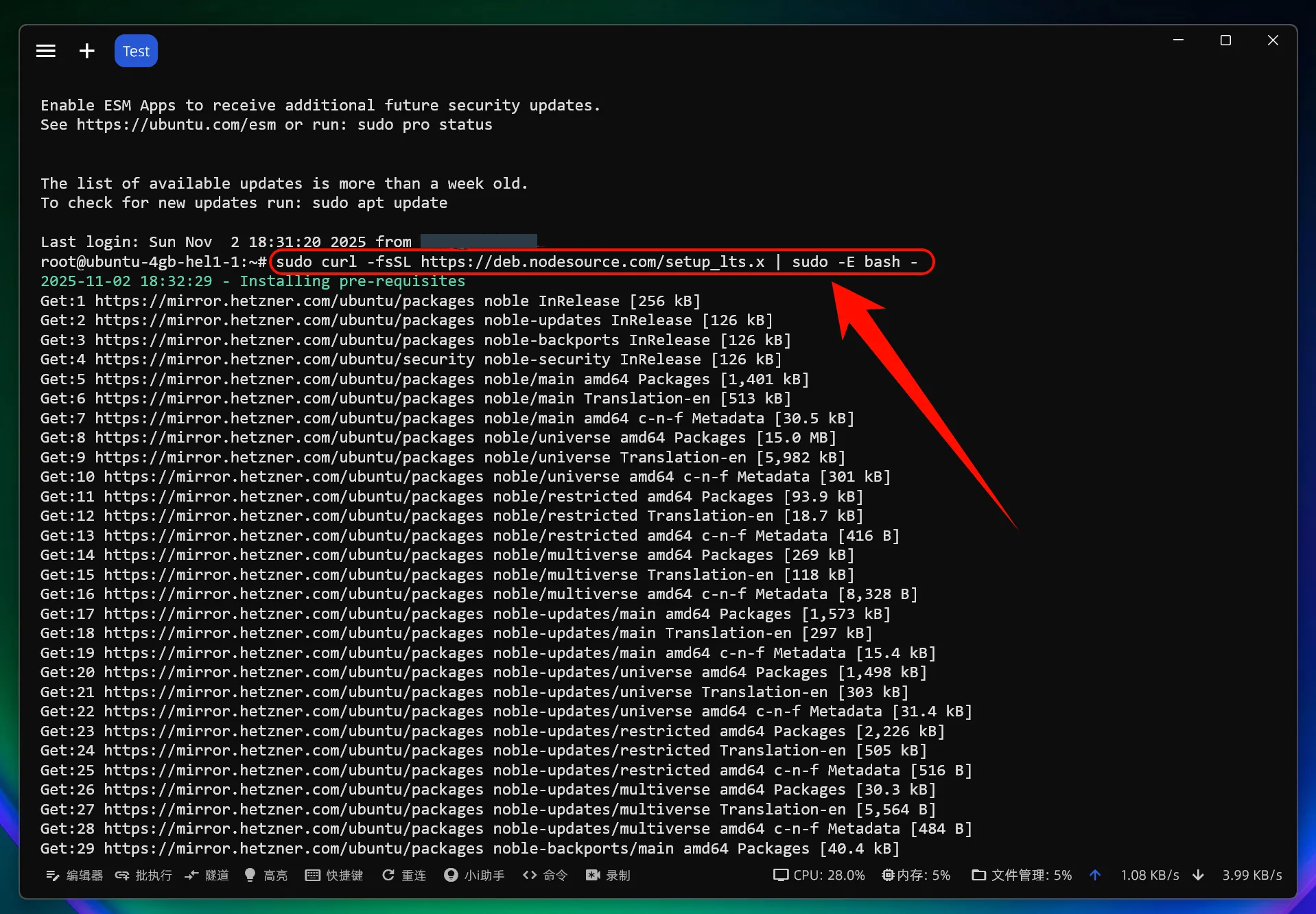
NodeSourceリポジトリを追加 sudo curl -fsSL https://deb.nodesource.com/setup_lts.x | sudo -E bash -
Node.jsをインストール sudo apt-get install -y nodejs
Linuxでの注意事項
- 特定のディストリビューションでは、追加の依存関係のインストールが必要な場合があります
- 権限の問題が発生した場合は、sudoを使用してください
- ユーザーがnpmのグローバルディレクトリへの書き込み権限を持っていることを確認してください
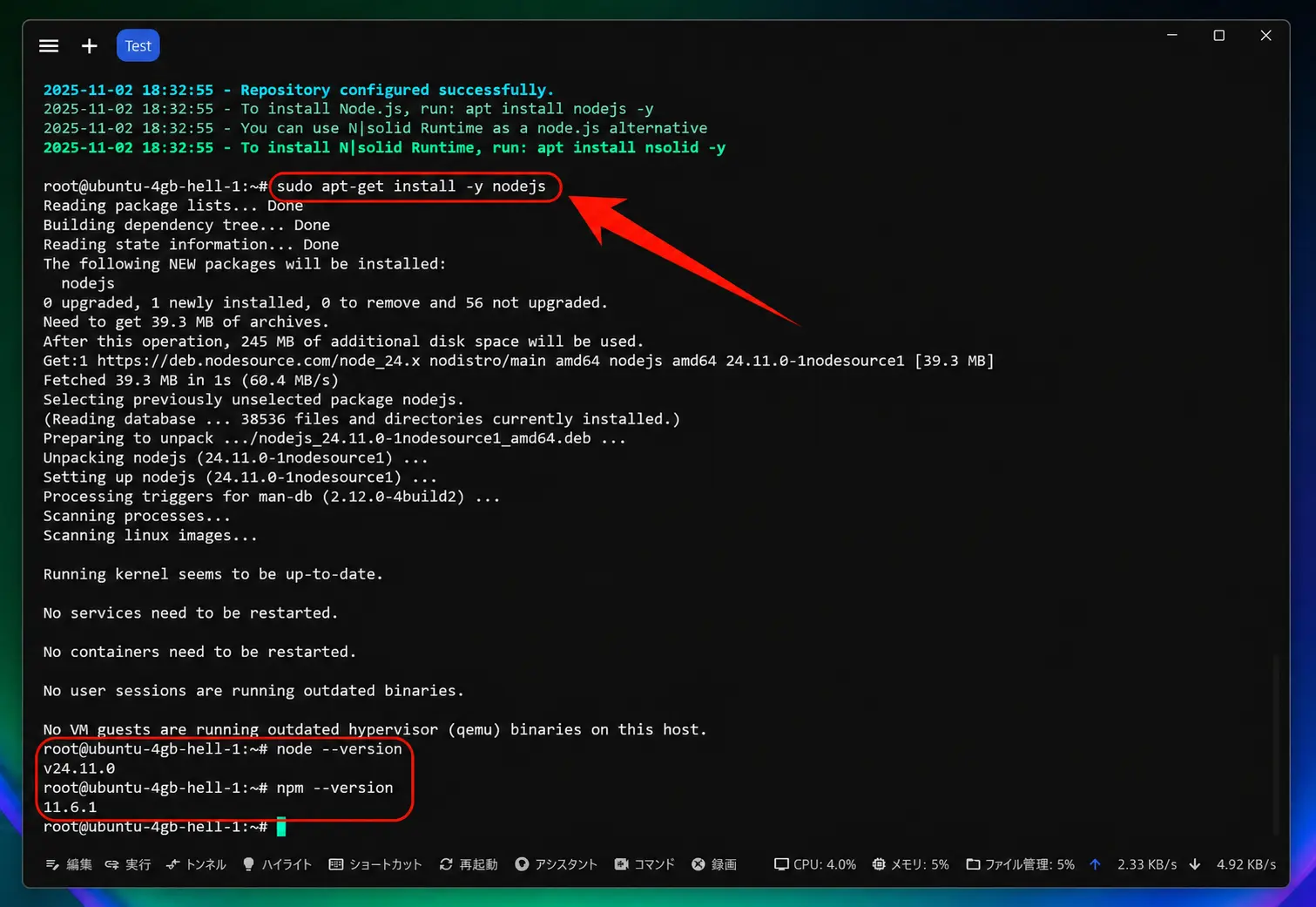
インストールが成功したかどうかの確認
インストール完了後、ターミナルを開き、以下のコマンドを入力してください:
node --version
npm --version
バージョン番号が表示されれば、インストールは成功です。
2.Codex CLIのインストール
Codex CLIのインストール
ターミナルを開き、以下を実行します:
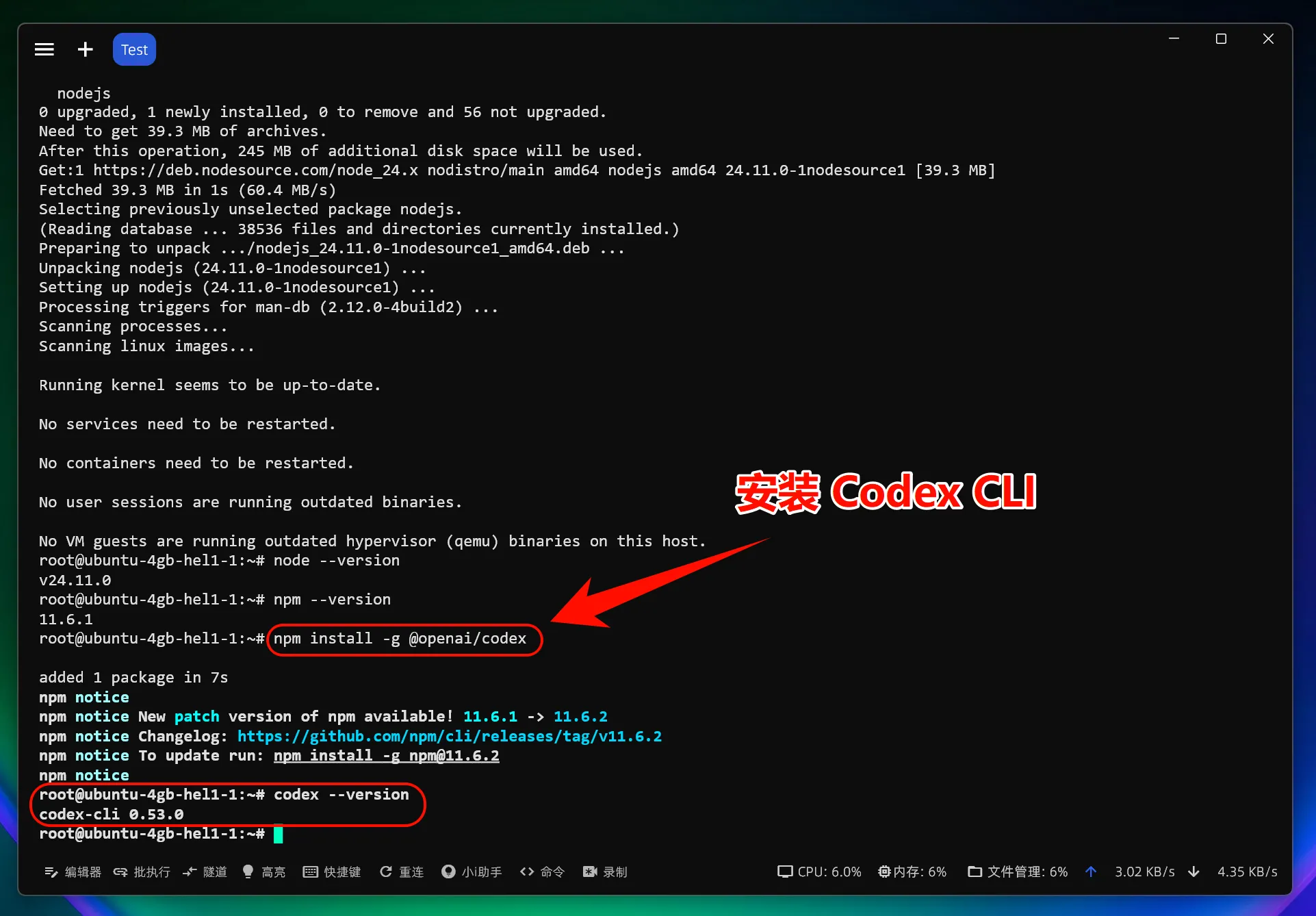
npm install -g @openai/codex権限の問題が発生した場合:sudo npm install -g @openai/codex
Codex CLIのインストール確認
インストール完了後、以下のコマンドを入力してインストールが成功したか確認してください:
codex --version バージョン番号が表示されれば、おめでとうございます!Codex
CLIは正常にインストールされました。
3.設定ファイルの変更
Codex CLI設定ファイルをワンクリックで変更
bash <(curl -fsSL https://88api.ai/helper/codex-cli-setup.sh)
スクリプトのプロンプトは中国語で表示されますが、値は本文と同じです。
API 基础地址(API ベース URL)の入力を求められたら、そのまま Enter キーを押します(デフォルトは https://api.88api.ai で、スクリプトが自動的に https://api.88api.ai/v1 に補完します)。続いて 88API のトークンを貼り付けます(入力内容は表示されません)。スクリプトは ~/.codex/config.toml に書き込み(CODEX_HOME が設定されている場合はそのディレクトリに書き込みます)、デフォルトで
model_provider = "88api"、wire_api = "responses"、および Provider 専用の
experimental_bearer_token を使用します。完了すると API 基础地址: https://api.88api.ai/v1 と 已写入: …/config.toml が表示されます。新しいスクリプトは 88API キーを
auth.json.OPENAI_API_KEY に書き込みません。
注意:スクリプトは既存の
config.tomlを上書きします。元のファイルはconfig.toml.bak.<日時>として自動的にバックアップされます(実行時に已备份原配置: …と表示)。MCP サーバー、プロジェクトの信頼設定、その他の Provider を設定していた場合は、バックアップから手動で戻してください。
config.toml の手動設定(任意)
手動で設定する場合は、~/.codex/config.toml に次の内容を書き込みます:
model = "gpt-6.1-sol"
model_provider = "88api"
model_reasoning_effort = "high"

[model_providers.88api]
name = "88API"
base_url = "https://api.88api.ai/v1"
wire_api = "responses"
supports_websockets = false
experimental_bearer_token = "sk-your-88api-key"注意:base_url は必ず /v1 で終わる必要があります(Codex は末尾に /responses を付け加えるだけで、/v1 は自動補完しません。/v1 がないと公式サイトにリダイレクトされてエラーになります)。wire_api に指定できるのは responses のみです(新しい Codex では chat が削除されました)。
4.Codex CLIの使用開始
これでCodex CLIの使用を開始できます!
Codex CLIの起動
# プロジェクトディレクトリに移動
cd /path/to/your/project
# Codex CLIを起動
codex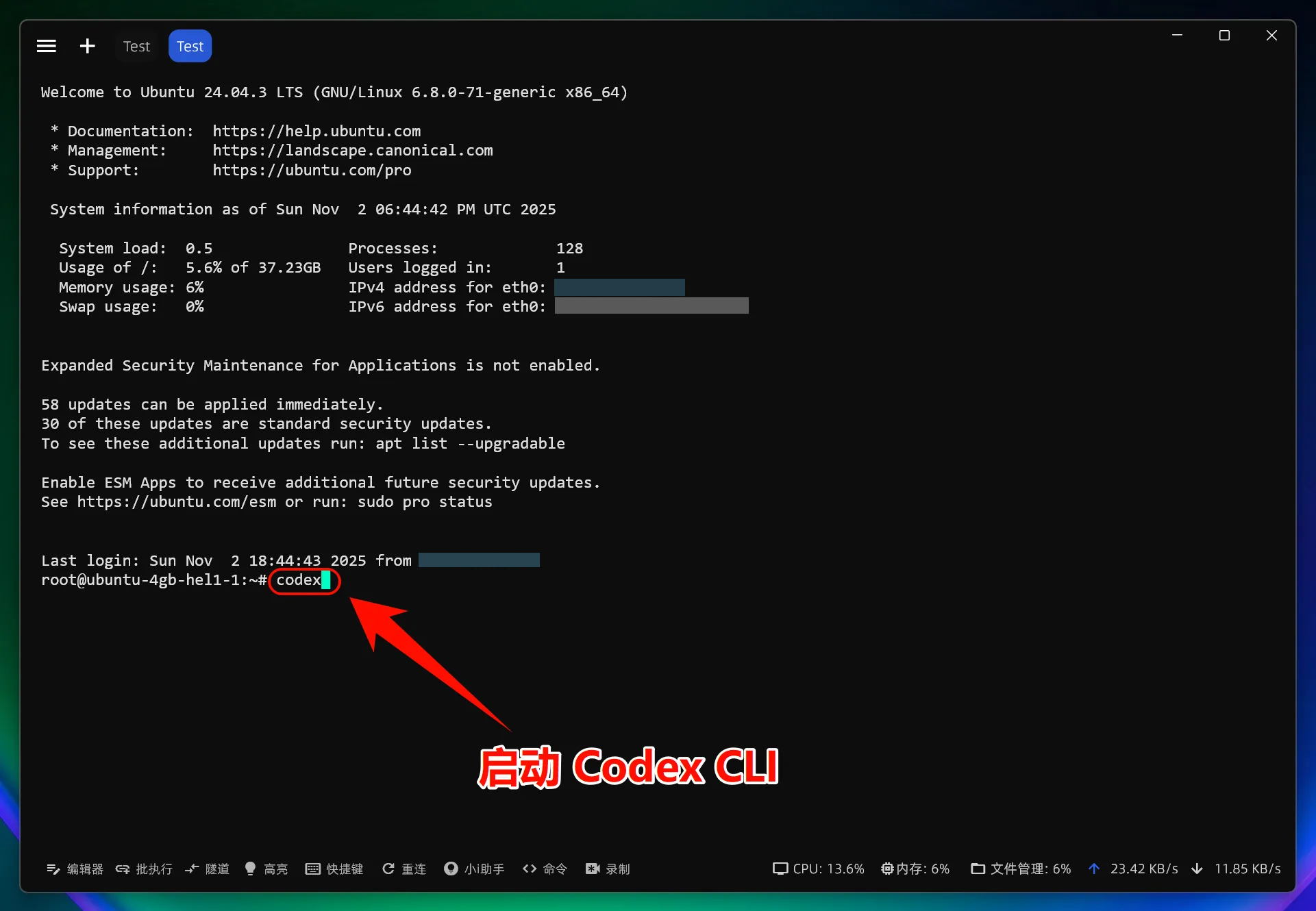
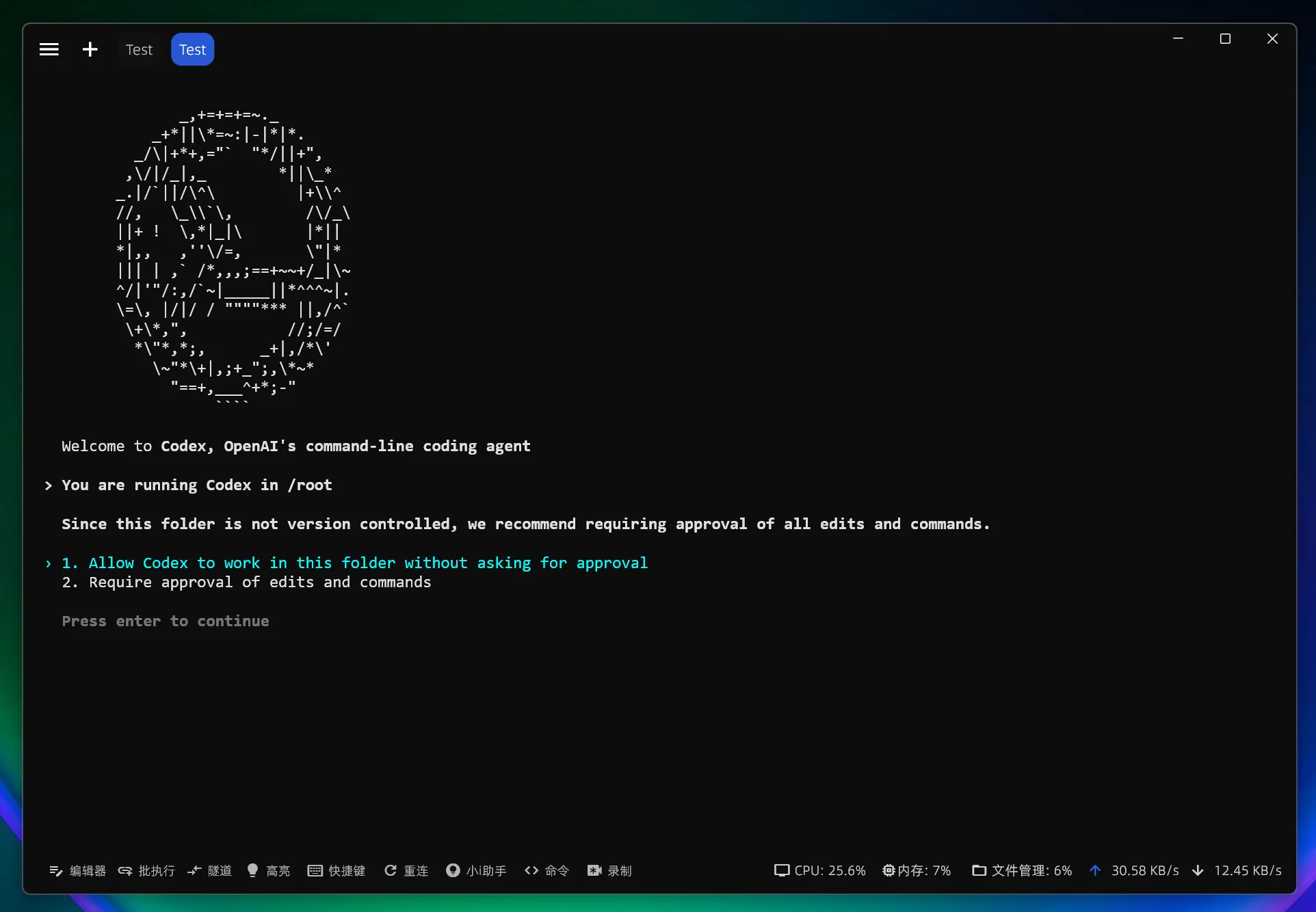
Codex CLIの権限設定:1. Codexがファイルを直接変更することを許可、2. Codexがファイルを変更する際に手動での承認が必要
Select Model and Effort で矢印キーを使ってモデルを選び(使用中のモデルには (current) が付きます)、Enter を押したあと Select Reasoning Level で推論の強さを選びます。Enter でデフォルトに設定、s でこのセッションだけで使用します。(default) が付いているのは設定ファイルの model_reasoning_effort の値です(このガイドの設定では high)。
注意:設定後は
/modelのすべてのモデルが 88API 経由で呼び出され、公式アカウントのクォータは消費されません。現在 Codex で使用できる 88API のモデル:gpt-6.1-sol(スクリプトのデフォルト・推奨)、gpt-6-astra(フラッグシップ)、gpt-6-sol、gpt-5.6-sol(旧バージョンのスクリプトのデフォルト)、gpt-5.6-terra、gpt-6.1-terra、gpt-5.5(トークンのグループにそのモデルが含まれている必要があります。グループに gpt-6.1-sol がない場合は gpt-6-astra を使用してください)。一覧に表示される gpt-6-luna と gpt-5.6-luna は 88API では未提供のため、選択するとモデルが存在しないというエラーになります。
5.Linuxのよくある問題解決
インストール時に権限エラーが表示される
以下の解決策を試してください:
-
sudoを使用してインストール:sudo npm install -g @openai/codex -
または、
npmがユーザーディレクトリを使用するように設定:npm config set prefix ~/.npm-global -
その後、
PATHに追加:export PATH=~/.npm-global/bin:$PATH
依存ライブラリの不足
特定のLinuxディストリビューションでは、追加の依存関係のインストールが必要です:
# Ubuntu/Debian
sudo apt install build-essential
# CentOS/RHEL
sudo dnf groupinstall "Development Tools"