
CC Switch - AI CLI 統合管理ツール
CC Switch チュートリアル — Claude Code・Codex・Gemini CLI・OpenCode などの AI コーディングツールの Provider 設定、MCP サーバー、システムプロンプトを統合管理するクロスプラットフォームツール。88API からワンクリック入力対応。
🔀 CC Switch はオープンソース・クロスプラットフォームのデスクトップツールです。 Claude Code、Claude Desktop、Codex、Gemini CLI、OpenCode、OpenClaw など 10 種類の AI コーディングツールの Provider 設定、MCP サーバー、システムプロンプト、Skills を統合管理でき、88API プリセットも内蔵しています(API Key を入力するだけで使えます)。 設定ファイルを手動で編集することなく、複数の AI コーディングアシスタント間を自由に切り替えられます。
- GitHub リポジトリ:https://github.com/farion1231/cc-switch
- ダウンロード:GitHub Releases
主な機能
🔌 Provider 管理
- ワンクリック切り替え — Claude Code・Codex・Gemini の API 設定をワンクリックで切り替え、環境変数や設定ファイルの手動編集が不要
- マルチエンドポイント対応 — Provider ごとに複数のエンドポイントを設定可能、API キー管理とレイテンシ速度テスト付き
- Claude のモデルマッピング — Claude ではメインモデルと Haiku / Sonnet / Opus の既定モデルを設定可能
🛠️ MCP サーバー管理
- アプリ横断の統合管理 — Claude / Codex / Gemini 3 つの MCP サーバーを単一パネルで管理
- 3 つのトランスポートタイプ — stdio、HTTP、SSE(Server-Sent Events)に対応
- 自動同期 — 統合インポート・エクスポート + 双方向同期
💬 プロンプト管理
- マルチプリセット — 無制限のプリセットとクイック切り替え
- クロスアプリ対応 — Claude(
CLAUDE.md)、Codex(AGENTS.md)、Gemini(GEMINI.md) - Markdown エディタ — CodeMirror 6 + リアルタイムプレビュー
🌐 マルチプラットフォーム対応
- デスクトップアプリ — Windows・macOS・Linux のネイティブインストーラー
- CLI(コミュニティ版) — サーバー / SSH 環境では SaladDay/cc-switch-cli を利用できます
88API 接続方法
方法 1:CC Switch 内蔵の 88API プリセットを使う(推奨)
CC Switch には 88API プリセットが内蔵されており、API リクエストアドレスとモデルはあらかじめ設定済みです。API Key を貼り付けるだけで使えます。
-
ツールを選んでプロバイダーを追加 CC Switch を開き、左側で設定するツール(Codex、Claude Code など)を選択して、右上の「プロバイダーを追加(添加供应商)」をクリックします。
-
88API プリセットを選択 「サードパーティプラットフォーム(第三方平台)」から 88API を探してクリックします(上部の検索ボックスに
88APIと入力して探すこともできます)。88API が見つからない場合は、先に CC Switch を最新バージョンにアップデートしてください。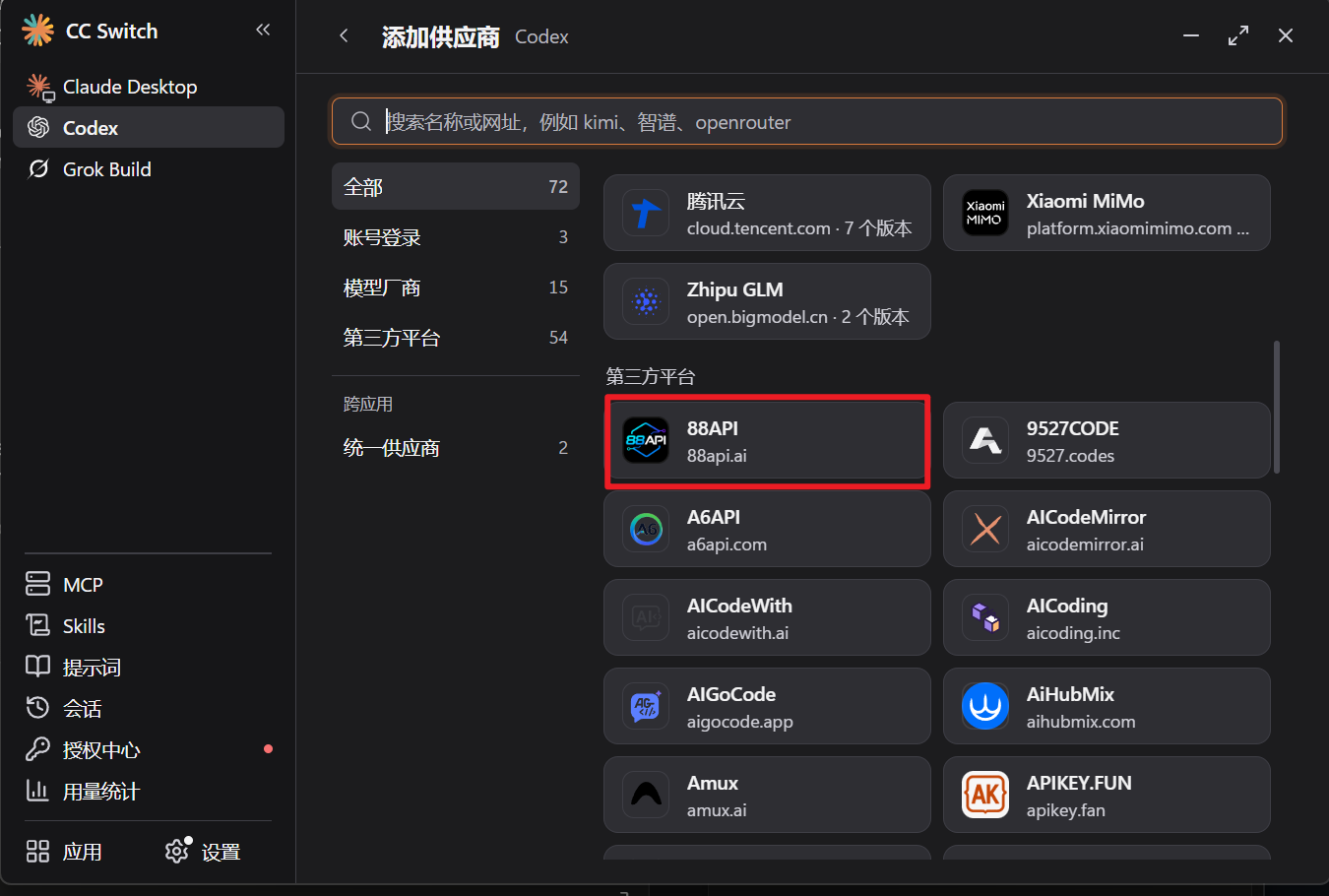
スクリーンショットは CC Switch の中国語版の画面です。他の言語でも手順は同じです。
-
API Key だけを入力 「API Key」に 88API コンソールの「APIキー」ページでコピーしたキーを貼り付け、右下の「追加(添加)」をクリックします。名前、公式サイトのリンク、API リクエストアドレスはプリセットで自動入力されるため、変更は不要です。Codex のリクエストアドレスは
https://api.88api.ai/v1で、「フル URL(完整 URL)」はオフのままにしておきます。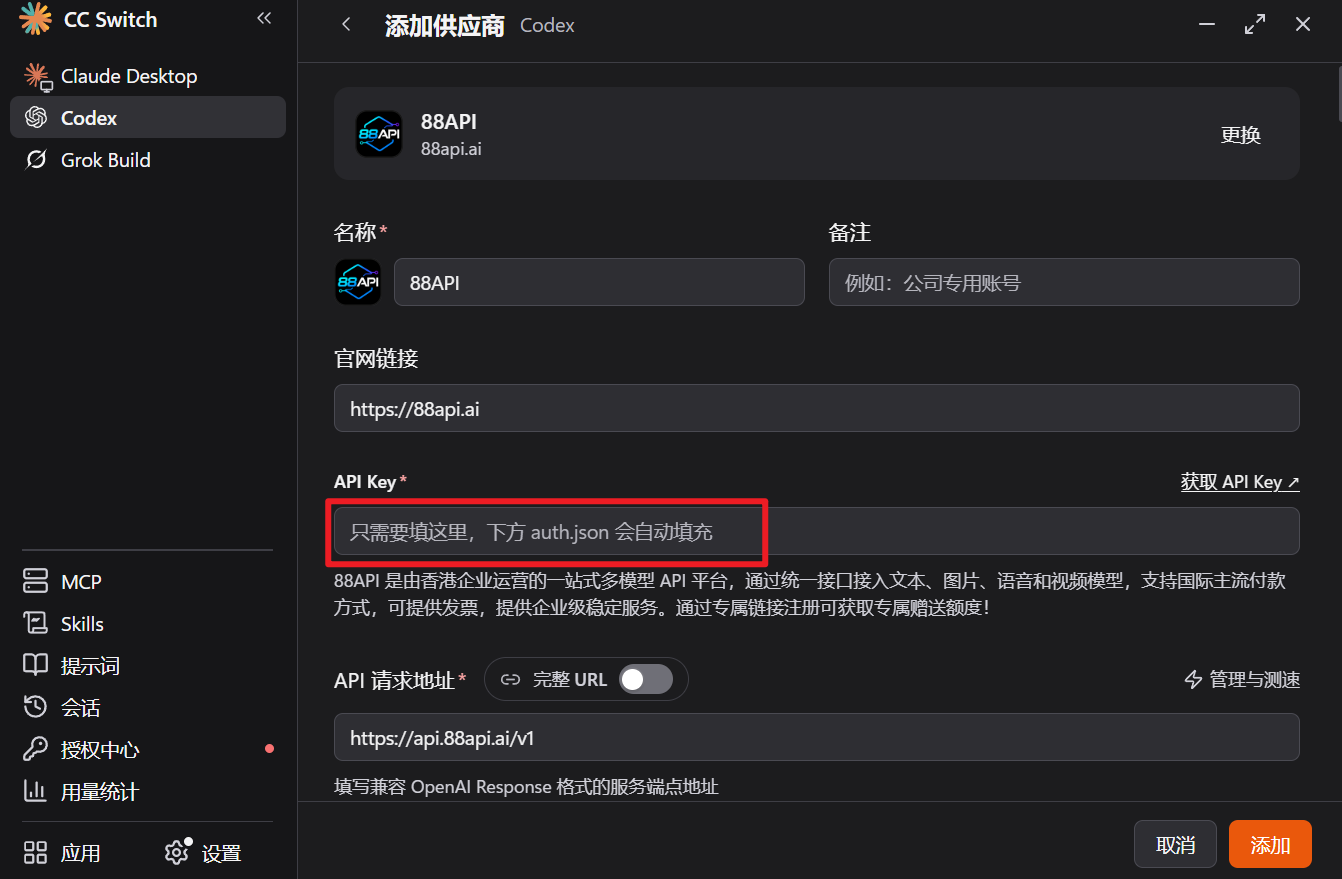
-
88API を有効化 プロバイダー一覧に戻り、88API の右側にある ▶ ボタンをクリックして有効化します。ステータスが「使用中」になれば設定完了です。
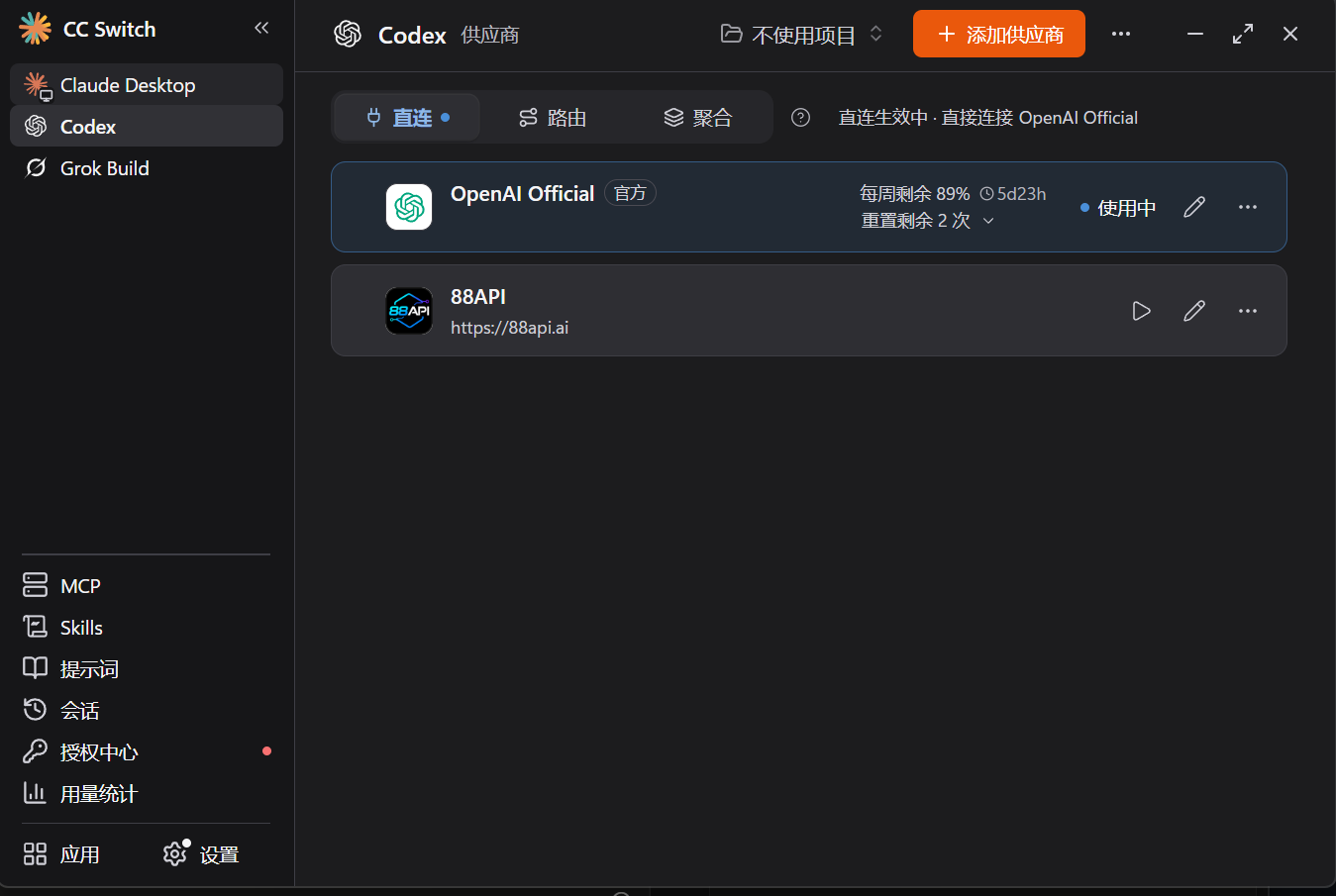
反映タイミング:Claude Code はすぐに反映されます。Codex と Gemini CLI はターミナルまたは対応する CLI の再起動が必要で、Codex デスクトップ版は完全に終了してから開き直す必要があります。
プリセットに含まれる Codex のモデルは CC Switch のバージョンによって異なり、gpt-5.6-sol になっているバージョンもあります(引き続き利用可能です)。88API の右側にある編集ボタンをクリックし、モデルを gpt-6.1-sol に変更することをおすすめします。選択するモデルはそのキーのグループで利用可能である必要があります。
プリセットを使わずに手動でプロバイダーを追加する場合、CC Switch は /v1 を自動で付加・削除しない点に注意してください。ツールごとに入力するアドレスが異なります:
| ツール | API アドレス | 推奨モデル |
|---|---|---|
| Claude Code | https://api.88api.ai(/v1 は付けない) | claude-sonnet-5-5(Opus 枠 claude-opus-5-5、Haiku 枠 claude-haiku-5-5) |
| Codex | https://api.88api.ai/v1(/v1 が必須) | gpt-6.1-sol |
| Gemini CLI | https://api.88api.ai(/v1 は付けない) | gemini-3.8-flash |
OpenCode、OpenClaw、Hermes、Pi、MiniMax Code などその他のツールも、内蔵の 88API プリセットをそのまま使用してください。
方法 2:88API コンソールからワンクリックでインポート
88API コンソールから、API キーを CC Switch にワンクリックでインポートすることもできます。インポートされる名称、API アドレス、モデルは CC Switch 内蔵の 88API プリセットと同じなので、自分で入力する必要はありません。
ワンクリックインポートは Claude Code CLI、Codex、Gemini CLI、Grok Build に対応しています。Claude Desktop、OpenCode、OpenClaw、Hermes、Pi、MiniMax Code は現在ワンクリックインポートに対応していないため、「方法 1」で追加してください。
前提:下記「インストール方法」に従って CC Switch をインストールし、少なくとも一度起動しておいてください(macOS では先に「アプリケーション」フォルダへ移動してから起動)。そうしないとブラウザから
ccswitch://リンクを開けません。
-
インポートダイアログを開く 88API コンソールの「APIキー」ページで、対象キーの行の右端にある「⋯」ボタンをクリックし、CC Switch を選択すると、「CC Switch にインポート」ダイアログが表示されます(この時点ではまだ CC Switch アプリは起動しません)。
-
アプリケーションを選んで内容を確認 「アプリケーション」でインポート先のツールを選択します。ダイアログには、インポート後の「名称」(88API)、「ベースURL」(API アドレス)、「デフォルトモデル」と、このキーの「グループ」が表示されます。
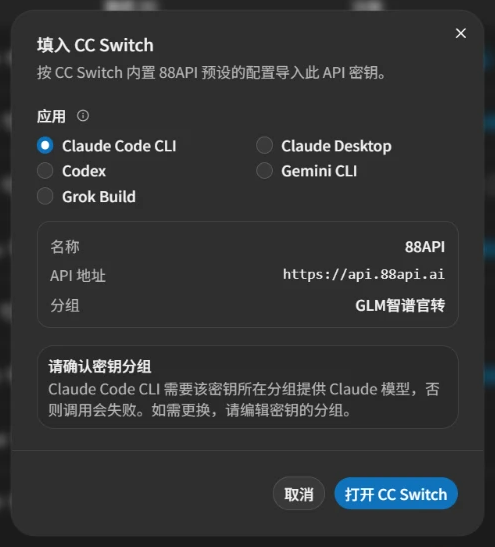
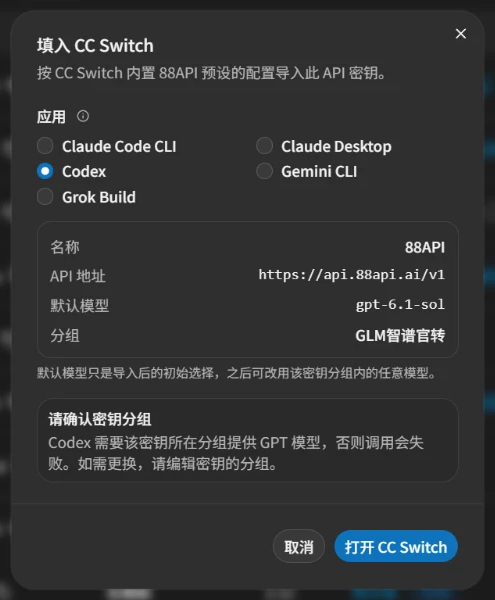
スクリーンショットは中国語版コンソールの画面です。コンソールは日本語表示にも対応しているため、ラベルは本文に従ってください。
各アプリでインポートされる設定は次のとおりです:
アプリ API アドレス デフォルトモデル Claude Code CLI https://api.88api.ai指定なし(Claude Code 自身のデフォルトモデルを使用。プリセットと同じ) Codex https://api.88api.ai/v1gpt-6.1-solGemini CLI https://api.88api.aigemini-3.8-flashGrok Build https://api.88api.ai/v1grok-4.7- デフォルトモデルはインポート直後の初期設定にすぎません。後からキーのグループ内の任意のモデルに切り替えられます。
- キーのグループを確認してください:Claude Code CLI には Claude モデル、Codex には GPT モデル、Gemini CLI には Gemini モデル、Grok Build には Grok モデルを提供するグループが必要です。そうでない場合、リクエストは失敗します。グループが合っていない場合は、先に「APIキー」ページでそのキーを編集し、グループを変更してください。スクリーンショットのグループは一例です。
- Claude Desktop を選択すると、ボタンが「キーをコピー」に変わります。キーをコピーしたら「方法 1」に従い、CC Switch の Claude Desktop で 88API プリセットを選択し、キーを貼り付けて保存してください。
- 「アプリケーション」の横にある ⓘ アイコンをクリックすると、その他のツールの追加方法を確認できます。
-
インポートして有効化 「CC Switch を開く」をクリックし、ブラウザが CC Switch を開く許可を求めたら許可します。CC Switch に「プロバイダーのインポートを確認」ダイアログが表示されるので、「プロバイダー名」(88API)、「API エンドポイント」、「モデル」を確認し、「インポート後にこのプロバイダーへ切り替える」をオンのままにして「インポート」をクリックします。「キャンセル」をクリックすると、今回のインポートを中止します。
「API エンドポイント」には 2 つのアドレスが表示されます。「メイン」と表示された
https://api.88api.aiと、予備のhttps://88api.aiです(Codex と Grok Build ではどちらも末尾に/v1が付きます)。どちらのアドレスも利用できるため、変更は不要です。反映タイミングは「方法 1」と同じです。
旧バージョンのコンソールでインポートしたプロバイダー(名称が My Claude / My Codex / My Gemini のもの)も引き続き利用できます。まとめて整理したい場合は、CC Switch で古いプロバイダーを削除し、新しくインポートした 88API を使用してください。
CC Switch で残高を表示する
CC Switch では、プロバイダーカードに 88API アカウントのウォレット残高(単位 CNY)を直接表示できます。88API コンソールでアクセストークンを作成し、CC Switch の利用状況照会に入力します。
-
利用状況照会の設定を開く CC Switch で 88API カードにマウスを合わせ、右側の「⋯」から 「利用状況を設定」 を選びます(初回は確認が表示されるので続行します)。
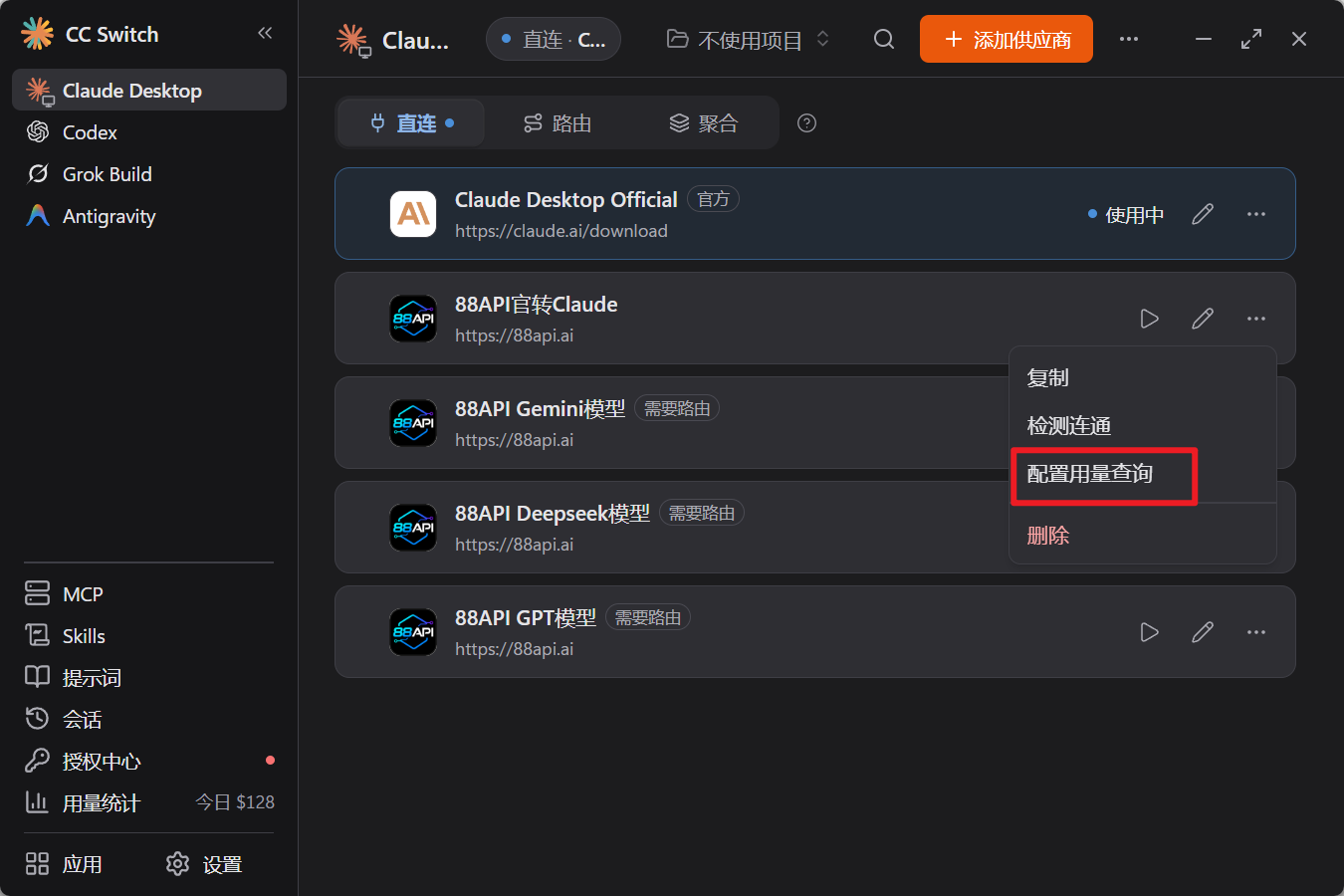
-
88API コンソールでアクセストークンを作成 88API コンソールにログインし、左側の 「セキュリティとアクセス」 を開いて、「アクセストークン」の 「アクセストークンを作成」 をクリックします。
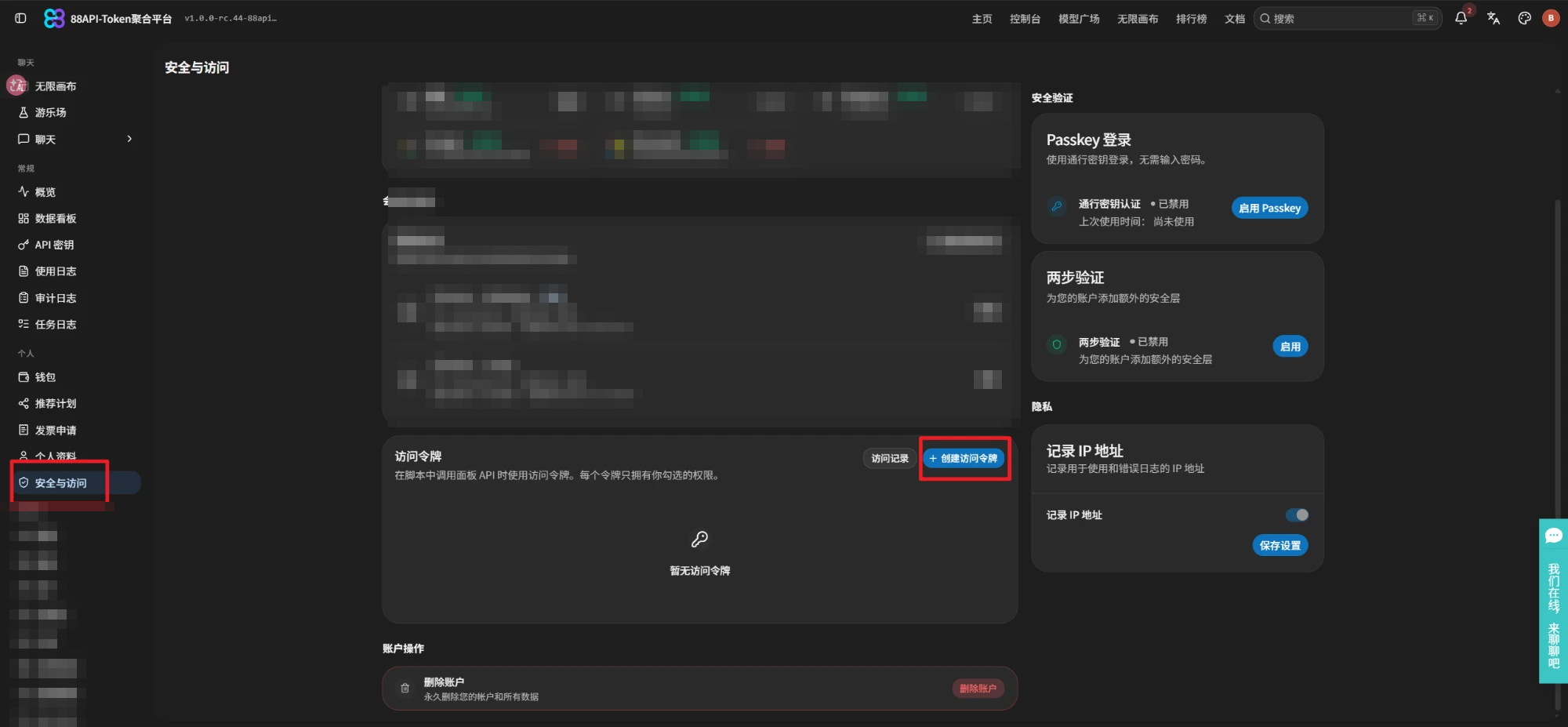
-
名前と権限を設定 「トークン名」は
残高照会などにします。「有効期限」は必要に応じて選びます(「無期限」にすると取り消すまで有効なので、大切に保管してください)。「権限」の「個人」で プロフィール・使用量・ウォレット の 「表示」 だけをオンにし、ほかの権限はオフのまま「アクセストークンを作成」をクリックして、生成されたトークンをコピーします。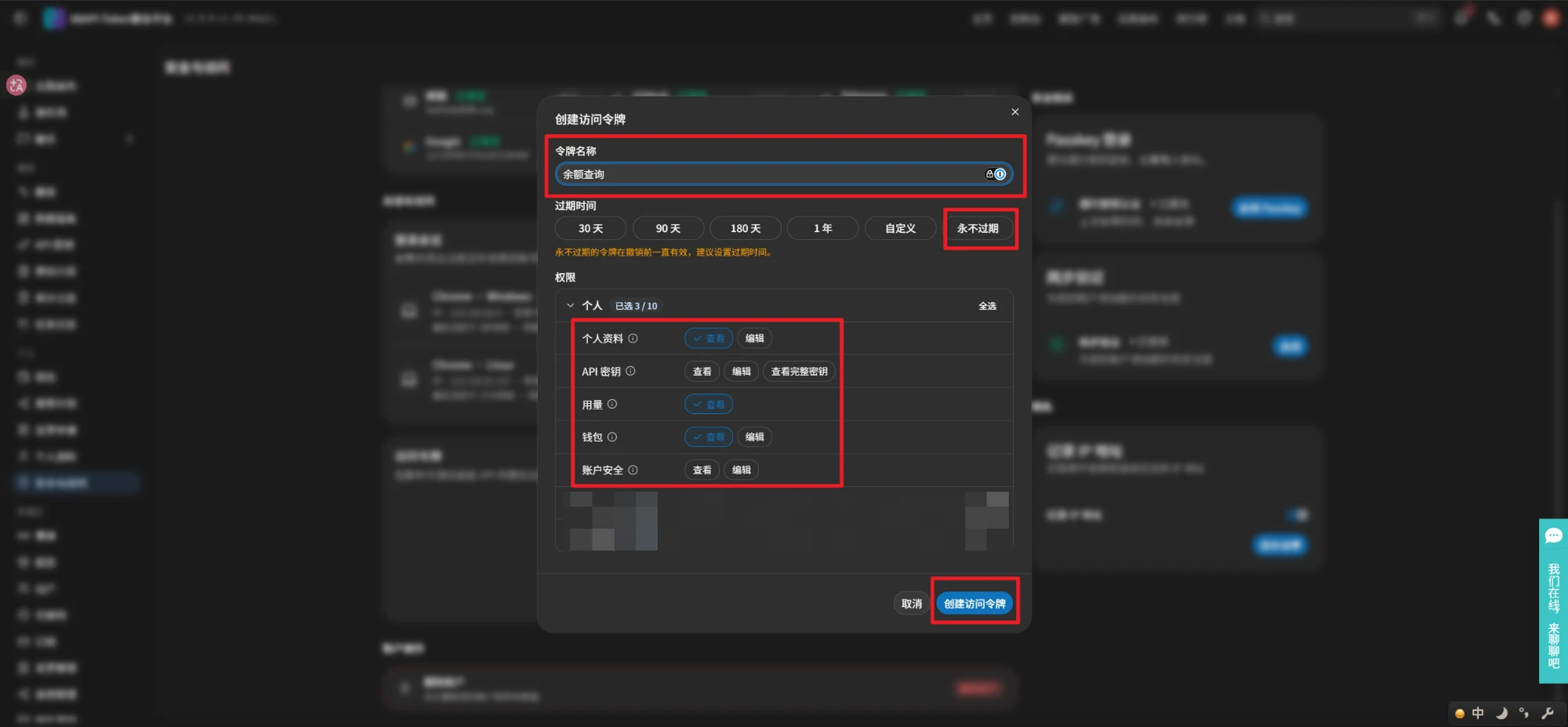
-
ユーザー ID を確認 コンソール左側の 「プロフィール」 を開くと、名前の横に 「ユーザー ID」 が表示されます。次の手順で入力する数字です。

-
NewAPI テンプレートを入力 CC Switch の「利用状況を設定」に戻り、「利用状況照会を有効にする」 をオンにして、プリセットテンプレートで NewAPI を選びます。「Base URL」に
https://88api.ai、「Access Token」に手順 3 でコピーしたトークン、「ユーザー ID」に手順 4 の数字を入力します。「自動照会間隔」は必要に応じて設定し(分単位、0 で無効)、「設定を保存」をクリックします。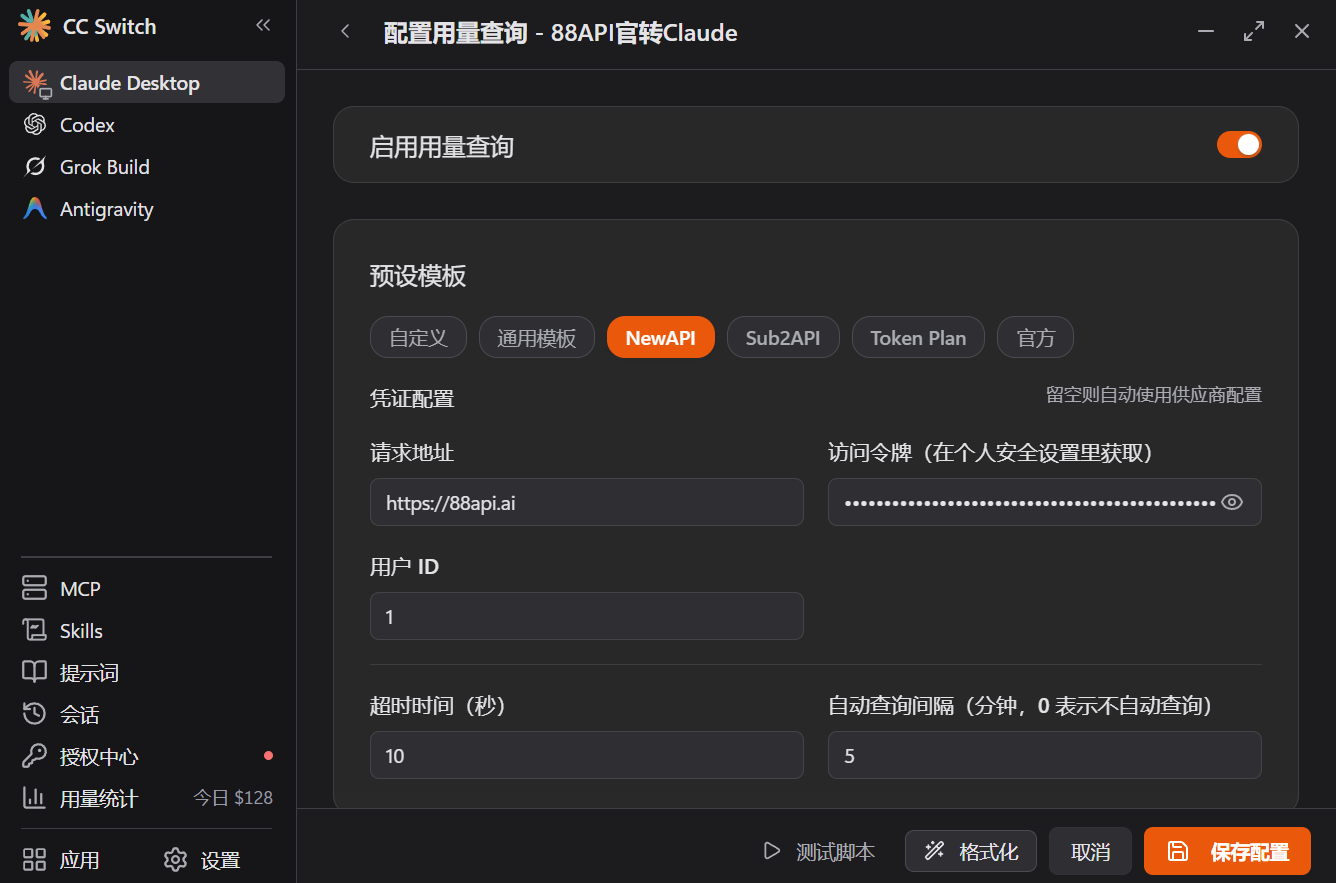
-
単位を CNY に変更 保存するとカードに残高が表示されますが、NewAPI テンプレートでは単位が USD になっています。88API の残高は人民元で、数字はそのまま正しいので、単位だけを変更します。
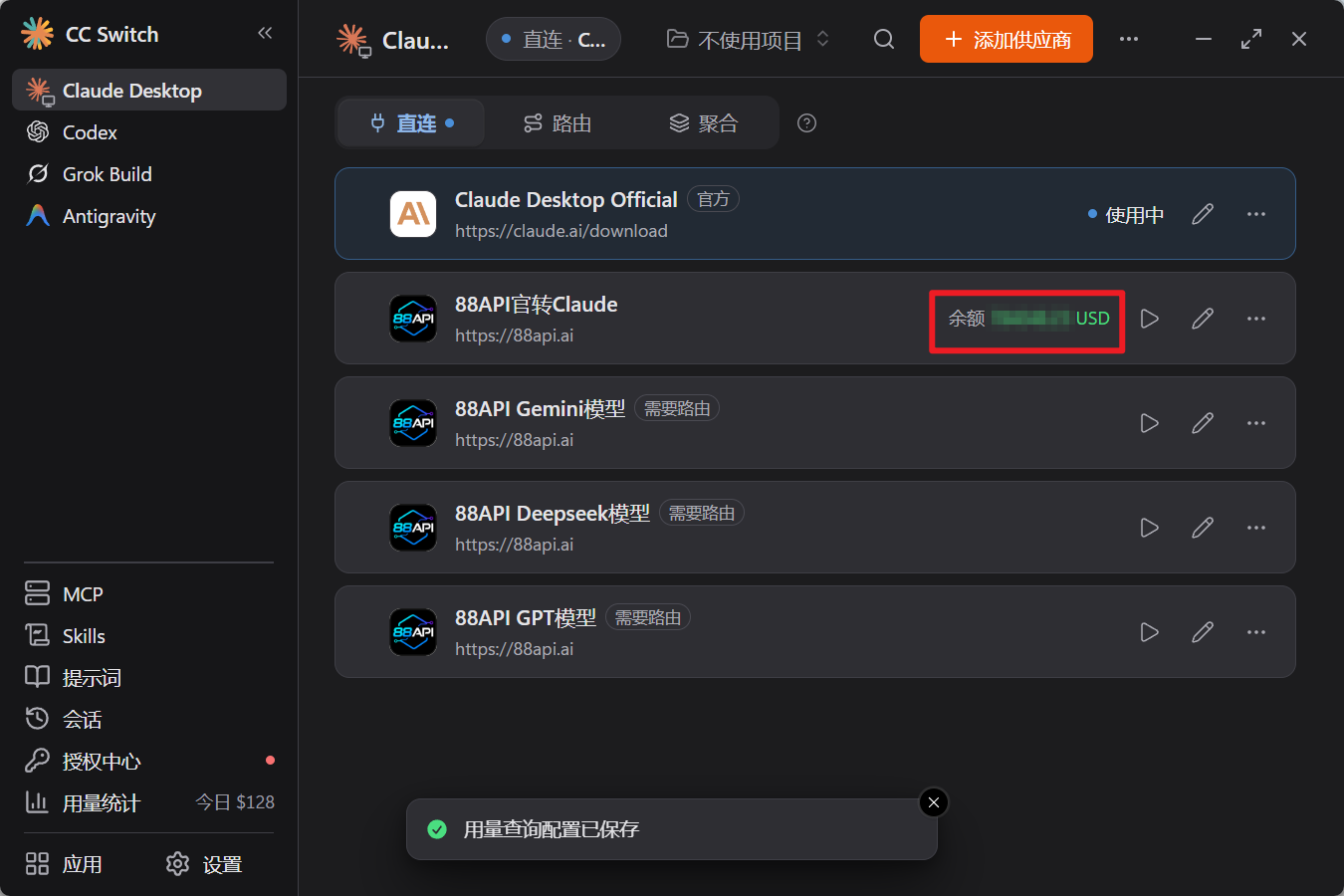
もう一度「利用状況を設定」を開き、スクリプトまでスクロールして
unit: "USD"をunit: "CNY"に変更し、「設定を保存」をクリックします。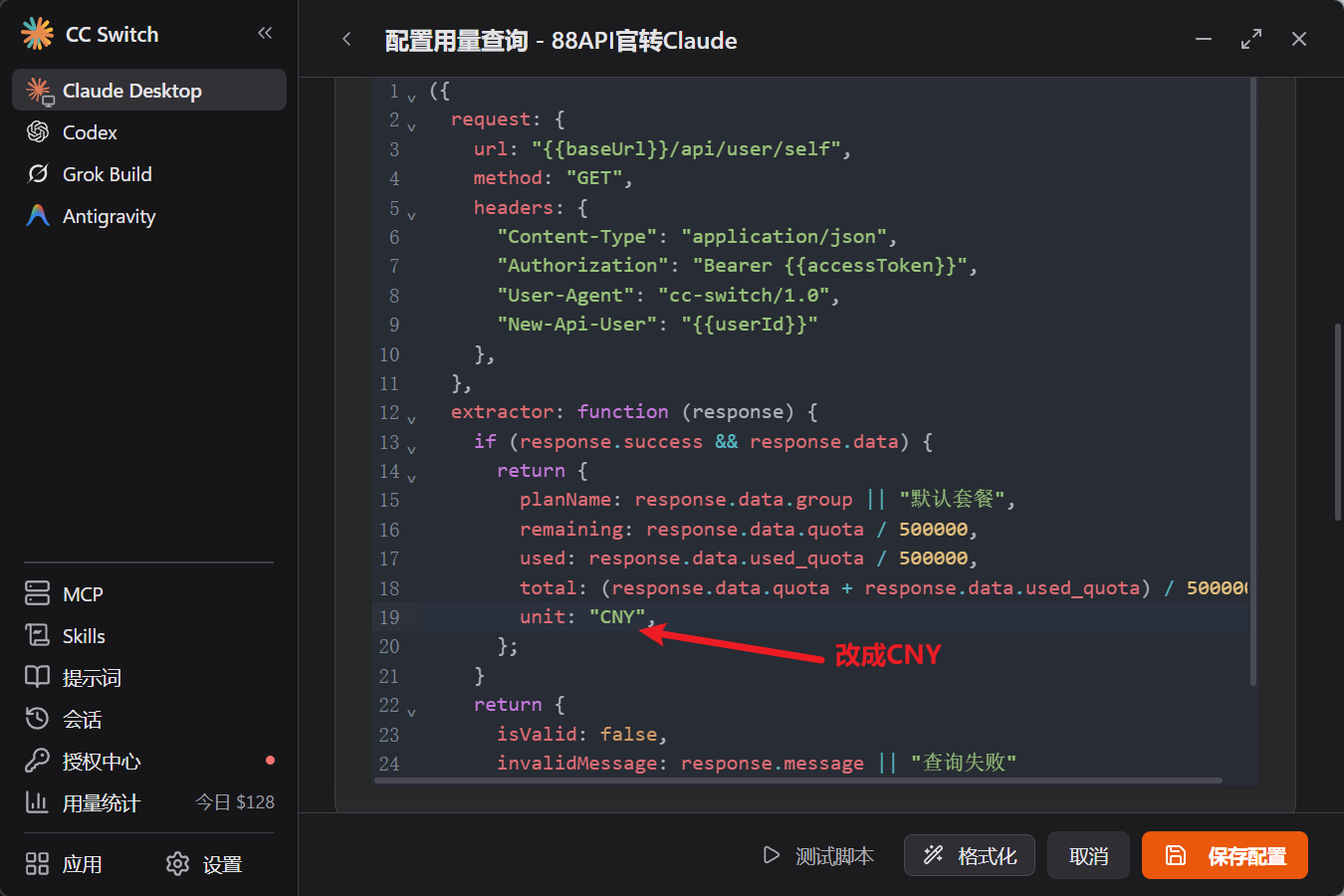
カードに「余额 ××× CNY」と表示されます。
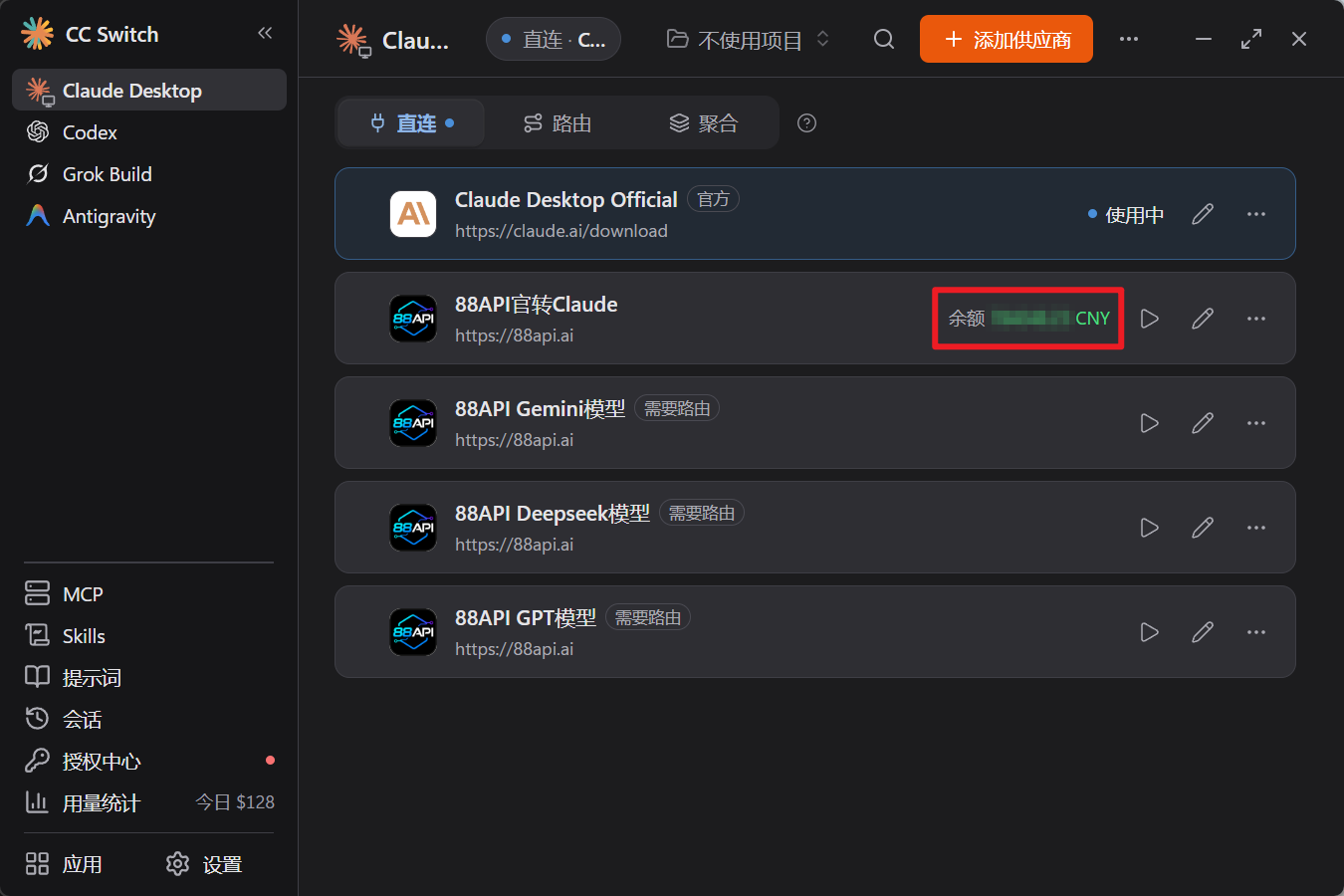
- アクセストークンではアカウント情報を参照できます。共有せず、漏れた場合は「セキュリティとアクセス」で取り消して作り直してください。
- 1 つのトークンを複数の 88API カードで使えますが、カードごとに設定が必要です。
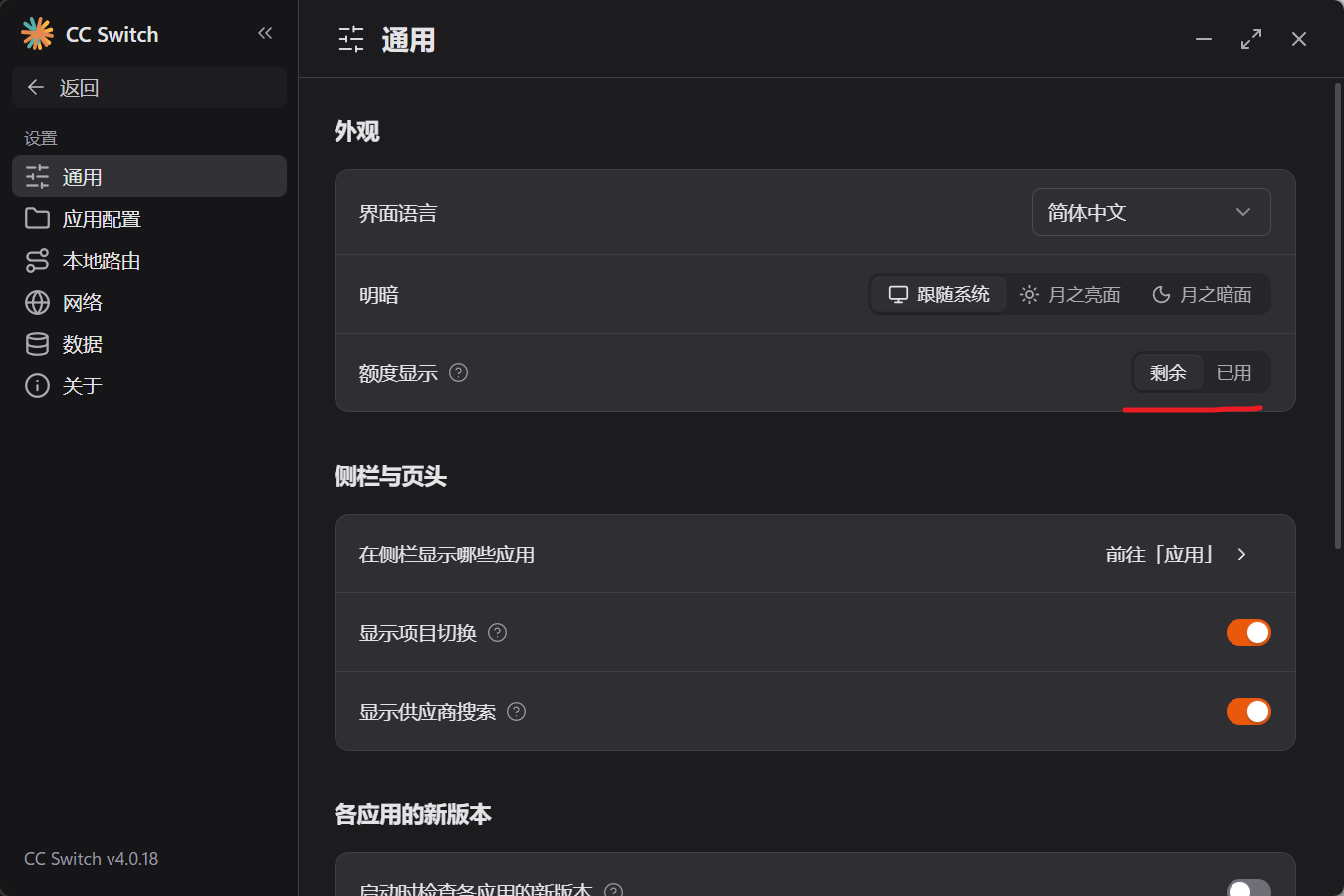
ヒント:CC Switch の「設定」→「一般」→「残量の表示」で、カードに「残り」と「使用済み」のどちらを表示するか選べます。
インストール方法
macOS(Homebrew 推奨)
brew install --cask cc-switchCC Switch は Homebrew 公式リポジトリに収録されたため、brew tap farion1231/ccswitch は不要です。このサードパーティ tap はメンテナンスが終了しています。以前に追加した場合は brew untap farion1231/ccswitch で削除できます。
Windows
Releases から .msi インストーラーまたはポータブル版 .zip をダウンロード。
Linux
Releases から .deb、.rpm または .AppImage(x86_64 / arm64)をダウンロード。
ArchLinux ユーザー:
paru -S cc-switch-binサーバー / SSH 環境(GUI なし)
CC Switch が公式に提供しているのはデスクトップ版のみです。サーバーや SSH リモート環境では、公式 README で推奨されているコミュニティ製のコマンドライン版 CC Switch CLI(macOS / Linux)を使用してください:
curl -fsSL https://github.com/SaladDay/cc-switch-cli/releases/latest/download/install.sh | bashmacOS では brew install cc-switch-cli も使用できます。コマンドライン版では 88API コンソールからのワンクリックインポートは使えないため、内蔵の 88API プリセットを選ぶか、上記「方法 1」の表のアドレスを手動で入力してください。