
AionUi - 無料オープンソースのデスクトップオフィスエージェント
AionUi チュートリアル — 無料オープンソースのデスクトップオフィスエージェント。Gemini CLI、Claude Code、Codex など、さまざまなAIエージェントをサポート。88API と連携してマルチモデルワークフローを実現します。
🚀 AionUi は、Gemini CLI、Claude Code、Codex、OpenCode、Qwen Code、Goose CLI、Auggie など、さまざまなAIエージェントをサポートする無料、ローカル、オープンソースのCoworkです。完全なGUIインターフェースとWebUIリモートアクセス機能を提供し、Coworkのオープンソース代替ソリューションです。
- 公式サイト:https://www.aionui.com
- GitHubリポジトリ:https://github.com/iOfficeAI/AionUi
- ダウンロード:https://github.com/iOfficeAI/AionUi/releases
主要機能
💬 マルチセッションチャット
- マルチセッション + 独立したコンテキスト - 複数のチャットセッションを同時に開くことができ、各セッションは独立したコンテキスト記憶を持ちます
- ローカルストレージ - すべての会話データはローカルのSQLiteデータベースに保存され、失われることはありません
🤖 マルチモデルサポート
- マルチプラットフォームサポート - Gemini、OpenAI、Claude、Qwenなどの主要モデルをサポートし、柔軟に切り替え可能です
- ローカルモデルサポート - Ollama、LM Studioなどのローカルモデルデプロイメントをサポートします
🤝 マルチエージェントモード
- 複数のAIエージェントを同時に実行 - 複数のAIエージェント(Gemini CLI、Claude Code、Codex、OpenCode、Qwen Code、Goose CLI、Auggieなど)を同時に実行できます
- MCPによる統合管理 - Model Context Protocol (MCP) を介してすべてのエージェントを統合的に管理および設定し、操作プロセスを簡素化します
- スキル設定 - 異なるエージェントに専用のスキルを設定し、エージェントの機能を拡張できます
- アシスタントのカスタマイズ - アシスタント設定をカスタマイズし、パーソナライズされたAIワークフローを作成できます
- 独立した設定 - 各エージェントは独立して設定および使用でき、互いに干渉しません
- 柔軟な切り替え - 異なるエージェント間で柔軟に切り替え、さまざまなシナリオのニーズに対応します
🗂️ ファイル管理
- ファイルツリー表示 + ドラッグ&ドロップアップロード - フォルダのようにファイルを閲覧し、ファイルやフォルダをドラッグ&ドロップで一括インポートできます
- スマート整理 - AIがフォルダの整理を支援し、自動的に分類できます
📄 プレビューパネル
- 9種類以上の形式プレビュー - PDF、Word、Excel、PPT、コード、Markdown、画像などの形式をサポートします
- リアルタイム追跡 + 編集可能 - ファイルの変更を自動的に追跡し、Markdown、コード、HTMLのリアルタイム編集とデバッグをサポートします
🎨 AI画像生成と編集
- スマート画像生成 - Nano Banana(例:
gemini-3.1-flash-image、gemini-3-pro-image)など、さまざまな画像生成モデルをサポートします - 画像認識と編集 - AIを活用した画像分析および編集機能
🌐 マルチチャネルアクセス
- WebUIリモートアクセス - ブラウザを介してネットワーク上の任意のデバイスからアクセスでき、モバイルデバイスもサポートします
- Telegram連携 - Telegramボットを介したインタラクションをサポートします
- Feishu連携 - Feishuを介したアクセスとインタラクションをサポートします
- ローカルデータセキュリティ - すべてのデータはローカルのSQLiteデータベースに保存され、サーバーデプロイメントに適しています
88API接続方法
パラメータ入力
| AionUi の項目 | 入力内容 |
|---|---|
| モデルプラットフォーム | カスタム |
| APIエンドポイント | https://api.88api.ai/v1(/v1 は必須) |
| 完全URL | オフ |
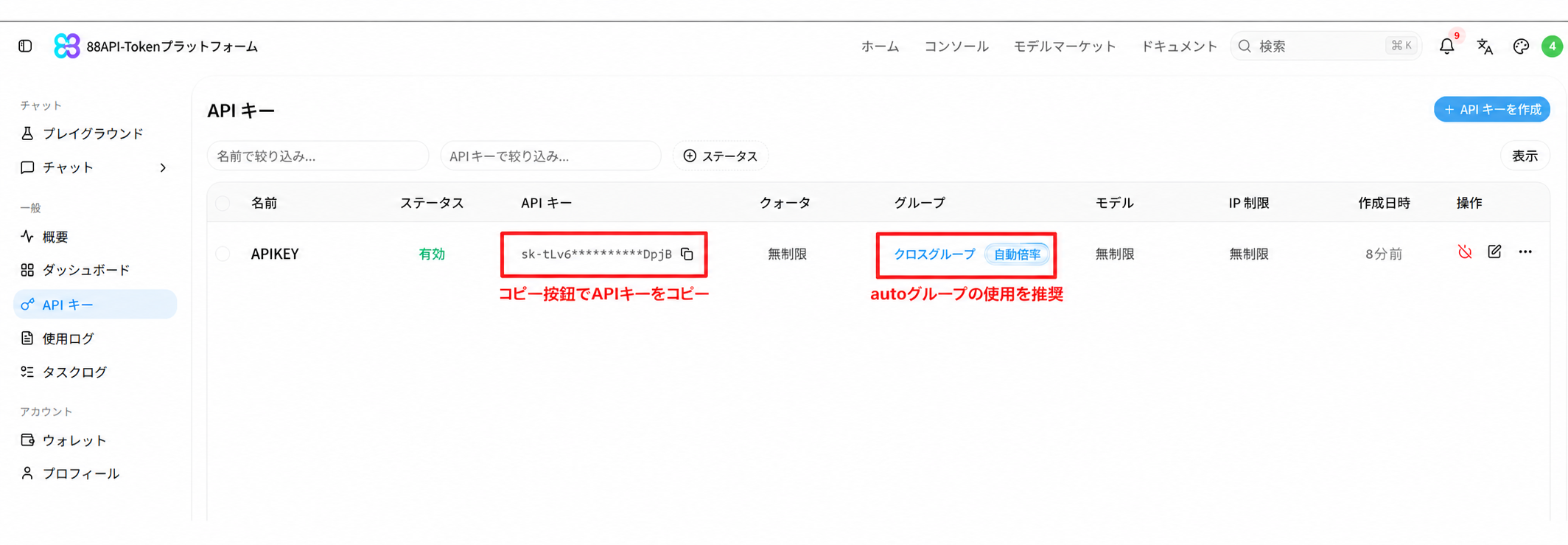
| API Key | 88API コンソールで作成した API Key |
| モデル名 | ドロップダウンから選択(複数選択可) |
| ビジョン入力、OpenAIリクエストAPI | 自動のまま |
API Key は 88API コンソールで作成して大切に保管し、出所の不明なアプリやページに貼り付けないでください。
ワンクリックインポート:88API コンソールの「API キー」ページで、使用するキーの右側にある「チャット」→「AionUI」をクリックすると、ブラウザが AionUi を起動し、プラットフォーム New API、アドレス
https://api.88api.ai/v1、API Key が入力された状態になります。モデルを選び、リクエストプロトコルを OpenAI のままにして確定します(claude-*モデルを選ぶと AionUi が自動で Anthropic に切り替えます。OpenAI に戻さないとリクエスト先がhttps://api.88api.ai/v1/v1/messagesになり 404 になります)。以下の手順で手動追加することもできます。
設定手順
-
88API で API Key をコピー
-
AionUi の設定を開く
- AionUi の設定ページで「モデル」ページを開きます
- 右上の モデルを追加 をクリックします
-
プラットフォーム情報を入力
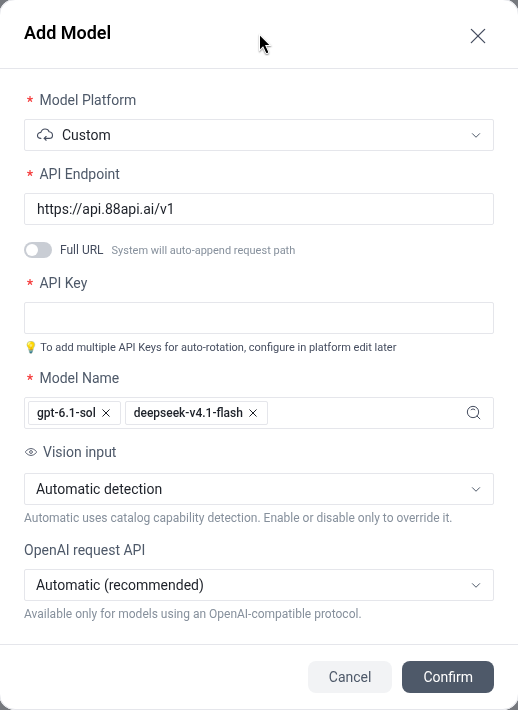
- モデルプラットフォーム:カスタム を選択
- APIエンドポイント:
https://api.88api.ai/v1を入力(/v1は必須) - 完全URL のスイッチは オフ のまま(リクエストパスは自動で付加されます)
- API Key:88API コンソールからコピーした API Key を貼り付け
- モデル名:ドロップダウンから必要なモデルを選択(複数選択可。例:
gpt-6.1-sol、deepseek-v4.1-flash) - ビジョン入力 は 自動判定、OpenAIリクエストAPI は 自動判定(推奨) のまま
- 確定 をクリック
-
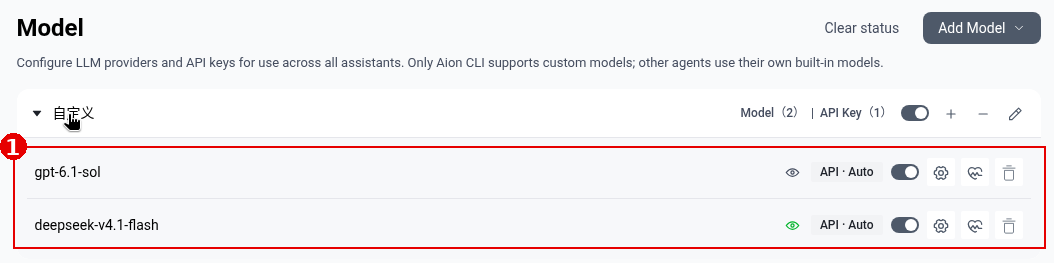
モデルが追加されたことを確認
モデルページの「カスタム」プラットフォームの下に追加したモデルが表示されます。スイッチがオンのモデルが使用できます。
-
使用を開始
- チャットページに戻り、Aion CLI アシスタントを選択します
- 右上で設定済みの 88API モデルを選んで会話を開始します(AionUi でここに追加したモデルを使うのは現在 Aion CLI のみで、Claude Code、Codex などのエージェントはそれぞれの内蔵設定を使用します)
- 画像認識:
deepseek-v4.1-flashを選び、画像を入力欄にドラッグまたは貼り付けて質問します。Aion CLI は ViewImage ツールで画像を読み込みます。画像が見えないと返答された場合は、もう一度送信してください