
ひと言で Agent に画像・動画を作らせる
プラグインのリポジトリ URL と 88API の Key を Claude Code、Codex、ZCode、DeepSeek Harness、Trae などの Agent に送るだけで、ひと言で画像、ショート動画、広告動画を生成できます。
対象となる方
この 2 つのプラグインは、普段から Agent クライアントで作業している方向けです。日本語で要望を伝えるだけで、Agent がモデルを選び、88API を呼び出し、結果をパソコンに保存します。Web ページでタスクを送信して結果をまとめて管理したい場合は、画像生成ワークベンチ(中国語)と動画ワークベンチ(中国語)をご利用ください。
88API はオープンソースのプラグインを 2 つ提供しています。インストール方法も使い方もまったく同じです。
| プラグイン | できること | リポジトリ |
|---|---|---|
| 88API-Image-Gen(画像生成) | 88API のすべての画像生成モデル(GPT Image、Nano Banana(Gemini)、Grok、Seedream、Midjourney)を呼び出せます。テキストから画像生成、画像編集、複数の参考画像、1K/2K/4K、透過背景、一括生成に対応 | github.com/blackdm666/88API-image-gen |
| 88API-Video-Studio(動画) | 88API のすべての動画モデルを呼び出せます。ひと言でショート動画や広告動画を作成、参考動画からプロンプトを逆算、再現可能なプロジェクトパッケージに整理 | github.com/blackdm666/88API-Video-Studio |
Claude Code、Codex、ZCode、DeepSeek Harness、Trae のほか、Cursor、Cline、Gemini CLI など SKILL.md のスキルを読めるクライアントに対応しています。2 つのプラグインは個別にも、まとめてもインストールできます。まず画像生成プラグインでキーフレーム、人物、商品画像を作り、それを動画プラグインに渡して動画を生成する、という使い方もできます。
かんたんインストール:AI に文章をコピーして送る
コマンドがまったくわからなくても大丈夫です。Agent クライアントを開いて新しい会話を始め、下の文章をそのままコピーして送ってください。
まず、この記事を読んでください:https://88api.ai/ja/docs/apps/image-video-plugins/
次に、記事の「AI 向けインストール手順」の節に従って、
いま私が使っているこのクライアントに、88API の画像生成プラグインと動画プラグインをインストールしてください。
私が自分でボタンを押したり、確認したり、新しい会話を始めたりする必要がある場面では、どうすればよいか一つずつ教えてください。
インストールが終わったら、次に何をすればよいか教えて、88API の Key を私に聞いてください。
あとは AI の指示どおりに進めるだけです。
- インストール中に承認や確認のダイアログが出たら、許可します。
- AI に新しい会話(Codex では新しいタスク)を始めるよう言われたら、そのとおりにします。
- AI に Key を聞かれたら、下のステップ 2の手順で Key を作成・コピーして送ります。
- あとは「水彩画風の小さな茶トラ猫を描いて」や「10 秒の縦型スニーカー広告を作って」と話しかけて試してみましょう。
どちらか一方のプラグインだけが必要な場合は、文章中の「画像生成プラグインと動画プラグイン」を必要なほうに書き換えてください。AI が Web ページを開けないと言った場合は、下のステップ 1 のリポジトリ URL を代わりに使ってください。
最速スタート:リポジトリ URL と Key を AI に送る
上の文章を使わずに、3 ステップで自分で進めることもできます。
ステップ 1:リポジトリ URL を AI に送る
Agent クライアントで新しい会話を始め、次の文を送ります(動画だけなら動画プラグインの URL に置き換え、両方必要なら両方送ります)。
このプラグインをインストールしてください:https://github.com/blackdm666/88API-image-gen
このプラグインをインストールしてください:https://github.com/blackdm666/88API-Video-Studio
Agent が使っているクライアントに合わせてインストール方法を選びます。インストール後に新しい会話を始める(Codex では新しいタスク)と、クライアントがプラグインを読み込みます。Agent がインストールできない場合(設定画面でボタンを押す必要があるなど)は、下の手動インストールの手順で操作してください。
ステップ 2:Key を AI に送る
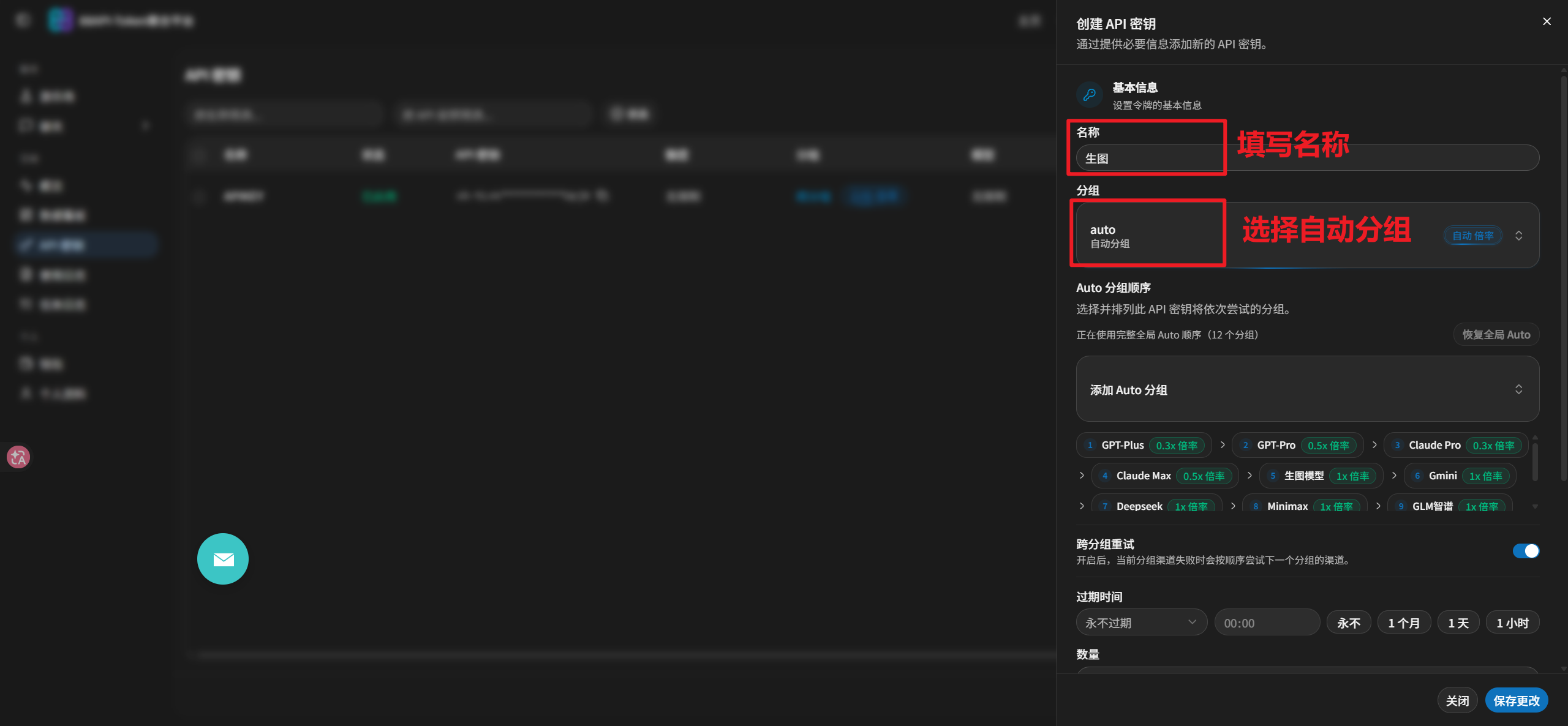
- 88API にログインし、「API キー」ページを開いて「API キーを作成」をクリックします。名前は自由に入力し、グループは auto(自動グループ) を選びます。Key は 1 つあれば十分で、2 つのプラグインで共用できます。
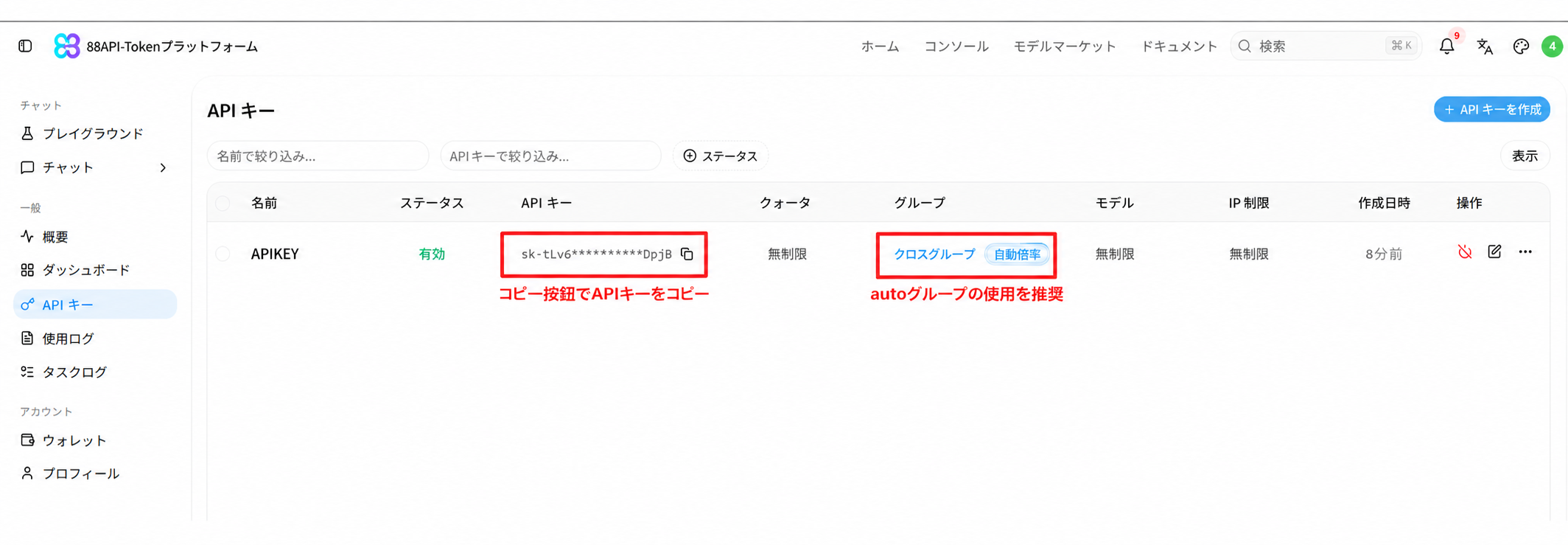
- API キー一覧でコピーボタンをクリックし、Key 全体をコピーします。
- 新しい会話で、たとえば「水彩画風の小さな茶トラ猫を描いて」とそのまま要望を伝えます。Agent は Key がまだ設定されていないと気づくと Key を求めてくるので、コピーした Key を送ってください。Agent は Key をパソコンに保存し、伏せ字で確認(
sk-xxxx...xxxxのようなプレビューだけを表示)したうえで、先ほどの要望をそのまま続けます。もう一度説明し直す必要はありません。
動画プラグインでは、初めて動画を生成するときに個人アクセストークンも必要です。88API コンソールにログインし、左側の「セキュリティとアクセス」を開いて、「アクセストークン」の「アクセストークンを作成」をクリックします。権限は「表示」系だけをオンにすれば十分です。作成したら、同じように Agent に送ってください。これは残高、リアルタイム価格、モデルの利用可否を調べるためだけに使うもので、API Key とは別物です。
ステップ 3:ひと言で画像・動画を作る
雨の夜の街を描いた 16:9 のポスターを作って。ネオンが水たまりに映り込んでいる感じで。
10 秒の縦型スニーカー広告を作って。ほかの言い方は下の画像を生成すると動画を生成するを参照してください。
Key の安全について
Key は信頼できる Agent の会話でだけ送り、GitHub の Issue、公開グループチャット、スクリーンショットには貼らないでください。Key はパソコンの ~/.88api/ フォルダに保存され、2 つのプラグインとパソコン上のすべてのクライアントで共用されます。一方のプラグインで設定すれば、もう一方で再び聞かれることはありません。チャットで Key を送りたくない場合は、システムの環境変数 API88_KEY に設定することもできます。
使う前の準備
- Node.js 18 以上:プラグインはパソコン上で Node.js スクリプトを実行します。ターミナルで
node -vを実行してバージョン番号が表示されれば OK です。 - ffmpeg:動画プラグインの「逆算」と複数クリップの「結合」でのみ必要です。ひと言で動画を作るだけなら、後からインストールしてもかまいません。
- サンドボックス型クライアントでは一度承認が必要:DeepSeek Harness などのクライアントでは、Key を保存するときに承認ダイアログが表示されるので、許可してください。承認できないモード(ヘッドレス実行など)では保存できないため、通常の会話で設定してください。
手動インストール
Agent がうまくインストールできなかった場合は、使っているクライアントの行に従って操作してください。
画像生成プラグイン 88API-Image-Gen
| クライアント | インストール方法 |
|---|---|
| Claude Code | 会話で /plugin marketplace add blackdm666/88API-image-gen と入力し、続けて /plugin install 88api-image-gen@88api-plugins と入力 |
| Codex | ターミナルで codex plugin marketplace add blackdm666/88API-image-gen を実行し、プラグイン一覧から 88API-Image-Gen をインストール |
| ZCode | 設定 → Plugins → Create → Add marketplace で blackdm666/88API-image-gen を入力し、88API-Image-Gen をインストール |
| DeepSeek Harness | 「プラグインを追加」を開いて github:blackdm666/88API-image-gen を入力し、「インストール」をクリック |
| Trae | ターミナルで npx skills add blackdm666/88API-image-gen -g -a trae -y を実行 |
動画プラグイン 88API-Video-Studio
| クライアント | インストール方法 |
|---|---|
| Claude Code | 会話で /plugin marketplace add blackdm666/88API-Video-Studio と入力し、続けて /plugin install seedance-studio@seedance-studio-plugins と入力 |
| Codex | ターミナルで codex plugin marketplace add blackdm666/88API-Video-Studio を実行し、プラグイン一覧から 88API-Video-Studio をインストール |
| ZCode | 設定 → Plugins → Create → Add marketplace で blackdm666/88API-Video-Studio を入力し、88API-Video-Studio をインストール |
| DeepSeek Harness | 「プラグインを追加」を開いて github:blackdm666/88API-Video-Studio を入力し、「インストール」をクリック |
| Trae | ターミナルで npx skills add blackdm666/88API-Video-Studio -g -a trae -y を実行 |
DeepSeek Harness はインストール後に再起動が必要
DeepSeek Harness でプラグインを追加したら、DeepSeek Harness を完全に終了して(タスクトレイのものも終了)開き直し、新しい会話を始めてください。そうしないと、プラグイン一覧の名前がパッケージ名のまま表示されることがあります。
その他のクライアント:スキルフォルダをコピーする
上の表にないクライアントでは、プラグインのリポジトリにあるスキルフォルダを丸ごとクライアントのスキルディレクトリにコピーし(フォルダ名は変えない)、新しい会話を始めてください。
| プラグイン | スキルフォルダ |
|---|---|
| 画像生成 | plugins/88api-image-gen/skills/88api-image-gen/ |
| 動画 | plugins/seedance-studio/skills/seedance-studio/ |
| クライアント | ユーザーレベルのスキルディレクトリ |
|---|---|
| DeepSeek Harness(プラグインを使わない場合) | ~/.dsh/skills/ または ~/.agents/skills/ |
| Trae(コマンドを使わない場合) | ~/.trae/skills/(Windows は %USERPROFILE%\.trae\skills\) |
| Cursor、Gemini CLI など共通ディレクトリを読むクライアント | ~/.agents/skills/ |
| Cline | ~/.cline/skills/ |
| ZCode(プラグインを使わない場合) | ~/.zcode/skills/ |
AI 向けインストール手順
この節は、ユーザーの代わりにプラグインをインストールする AI Agent 向けに書いています。ユーザーからこの記事を読んでプラグインをインストールするよう頼まれたら、次の手順で進めてください。
- クライアントを確認する:自分がどのクライアント(Claude Code、Codex、ZCode、DeepSeek Harness、Trae、その他)で動いているかを判断します。判断に迷う場合は、ユーザーに直接聞いてください。
- インストールするプラグインを確認する:ユーザーの指定がなければ両方インストールします。画像生成プラグインは
blackdm666/88API-image-gen、動画プラグインはblackdm666/88API-Video-Studioです。 - 上の手動インストールの表で、該当するクライアントの行に従ってインストールする:
- Claude Code、Codex、Trae:表のコマンドを自分でターミナルで実行できます(Claude Code は
claude plugin marketplace add <リポジトリ>とclaude plugin install <プラグイン名>を使います)。 - ZCode、DeepSeek Harness:プラグインは設定画面からしか追加できません。表の操作と入力する URL をユーザーに一つずつ伝え、ユーザーが終えるのを待ってください。
- その他のクライアント:リポジトリのスキルフォルダを、そのクライアントのユーザーレベルのスキルディレクトリにコピーします(表の下の「その他のクライアント」を参照)。
- コマンドに承認や書き込み権限が必要な場合は、理由をユーザーに説明して承認を求めてください。クライアントのサンドボックスや権限設定を回避しないでください。
- Claude Code、Codex、Trae:表のコマンドを自分でターミナルで実行できます(Claude Code は
- 新しい会話を始めるようユーザーに伝える:インストール後、プラグインは新しい会話(Codex では新しいタスク)で読み込まれます。DeepSeek Harness の場合は、さらに完全に終了して開き直す必要があります。
- Key を設定する:新しい会話で、プラグインの案内に従ってユーザーに auto グループの API Key を作成して送ってもらい、プラグイン付属のコマンドで保存し、伏せ字で確認します。返信で Key 全体を繰り返さないでください。Key をプロジェクトのファイルやログに書き込まないでください。動画プラグインで動画を生成する前には個人アクセストークンも必要です。これも同様にユーザーから受け取って保存します。
- ユーザーの代わりに支払いをしない:インストールと設定には、有料リクエストは一切必要ありません。ユーザーが初めて画像や動画の生成を頼んだときは、プラグインの説明に従って実行してください。動画の場合は、まずユーザーにモデルを選んでもらい、価格を確認してもらいます。
画像を生成する
日本語でそのまま説明し、使いたいモデルがあれば名前を指定します。
雨の夜の街を描いた 16:9 のポスターを作って。ネオンが水たまりに映り込んでいる感じで。
Nano Banana Pro を使って、このスクリーンショットの文字を英語に変えて。レイアウトはそのままで。
az-gpt-image-2 を使って、透過背景のパンダのステッカーを作って。
送った人物の画像と商品画像を使って、4K の商品紹介画像を作って。
Grok を使って、この写真を水彩画風にして。
Midjourney でサイバーパンクのコンセプトアートを 4 枚出して。
どのモデルを選ぶか
モデルを指定しなければ、デフォルトの gpt-image-2 を使います。モデル名やシリーズ名(「Nano Banana で」「Grok で」など)を指定すると、そのモデルを使います。指定はその 1 回だけに適用されます。
| シリーズ | モデル | 向いている用途 | 解像度 | 課金 |
|---|---|---|---|---|
| GPT Image | gpt-image-2(デフォルト)、gpt-image-2.5-flare、gpt-image-2.5-sunburst | 汎用の画像生成と編集、ピクセル単位で正確なサイズ指定 | 1K / 2K / 4K | 枚数単位 |
| GPT Image ネイティブパラメータ | az-gpt-image-2、az-gpt-image-2.5-flare、az-gpt-image-2.5-sunburst | 透過背景、出力形式の指定、より高い品質レベル、1 回で複数枚 | 1K / 2K / 4K | token 単位 |
| Gemini(Nano Banana) | gemini-3.1-flash-image、gemini-nano-banana-2.1、gemini-3-pro-image | 文字の描画、人物の一貫性、参考画像に沿った細かな修正 | 1K / 2K / 4K | 回数単位 |
| Grok Imagine | grok-imagine-image、grok-imagine-image-quality、grok-imagine-image-2.0、grok-imagine-edit | 生成が速く、アスペクト比が豊富(15 種類) | 1K / 2K | 枚数単位 |
| Seedream | doubao-seedream-5-0-pro | 商業ビジュアル、ポスター。公開 URL の参考画像を最大 14 枚まで使用可能 | 1K / 2K | 枚数単位 |
| Midjourney | midjourney-v8.2、midjourney-v8.2-fast、midjourney-v8.2-turbo | アート制作、コンセプトデザイン。1 回で 4 枚生成 | — | 回数単位 |
具体的な価格はモデル料金ページをご確認ください。自分の Key で使えるモデルを知りたいときは、Agent に「使える画像生成モデルを一覧にして」と聞けば教えてくれます。この操作は無料です。各モデルのパラメータ範囲は、GPT Image、Gemini、Grok などの画像生成 API ドキュメントを参照してください。
伝え方のコツ
- アスペクト比、解像度、品質、透過背景はそのまま伝えれば大丈夫です。たとえば「16:9」「4K」「高品質」「透過背景」のように言ってください。プラグインが選んだモデル独自のパラメータ表記に変換します。モデルが対応していない指定は支払い前に止め、選べる値を教えてくれます。
- 画像編集でアスペクト比を指定しない場合は、1 枚目の参考画像の比率に合わせます。別の比率にしたいときは「16:9 にして」とそのまま伝えてください。参考画像はパソコン上の画像でも、公開されている画像の URL でもかまいません。
- 複数枚・複数バージョン:「4 枚出して」「同じプロンプトで 3 回生成して」のような指示にも対応しており、プラグインが 1 回の実行でまとめて処理します。
- 画像はデフォルトで
~/Pictures/88api-image-genに保存されます。Agent が実際の保存先と、各画像に使ったモデルと API を教えてくれます。
動画を生成する
動画プラグインには 3 つの使い方があります。
| 使い方 | あなたが言うこと | Agent がすること | 得られるもの |
|---|---|---|---|
| アイデア → 完成動画 | 「10 秒の縦型スニーカー広告を作って。」 | 現在の動画モデルとリアルタイム価格を一覧表示 → あなたがモデルを選ぶ → 1 クリップの上限に合わせて構成し、必要なら分割して後で結合 | 1 本のショート動画 / TVC の MP4 |
| 動画 → 逆算 | 「この動画のプロンプトを逆算して:D:\videos\ref.mp4」 | フレームを抽出し、映像、カメラワーク、動き、文字、セリフ、BGM、効果音を 1 コマずつ分析 | そのまま生成に使えるプロンプト |
| 動画 → 再現用プロジェクトパッケージ | 「この参考動画を再現用のプロジェクトパッケージにして。自分の商品に差し替えたい。」 | 逆算の結果をもとに、絵コンテ、素材の役割、不足素材リストを整理 | 素材を揃えればワンクリックで生成できる完全なプロジェクト |
初めて呼び出したときは、プラグインがこの 3 つの使い方を簡単に紹介してから、先ほどの要望の処理を続けます。
ひと言で動画を作る
- Agent が 88API の現在のすべての動画モデルについて、ID、リアルタイム単価、機能、利用可否を一覧表示し、あなたがモデルを選びます(プラグインが勝手に決めることはありません)。
- 選んだモデルの 1 クリップあたりの最大長に合わせて構成します。上限を超える場合は自動で複数のクリップに分割し、最後に 1 本に結合します。その前に、分割案と合計の見積もり金額を見せてくれます。
- あなたが確認するとタスクを送信し、タスク ID を伝えたうえで進捗を監視し続けます。完了すると MP4 をプロジェクトディレクトリ(デフォルトは
./seedance-projects/<プロジェクト名>/)にダウンロードします。各クリップのプロンプトもプロジェクトディレクトリに保存されるので、確認や再利用に便利です。
動画の生成には通常数分かかります。待っている間に同じ依頼を再送信しないでください。会話が途切れても、Agent に「さっきの動画タスクの確認を続けて」と頼めば、同じタスクの確認を続けるので、二重に課金されることはありません。
画像から動画と、人物・商品の一貫性
商品画像、人物画像、キーフレームを Agent に送り、それぞれの役割を伝えてください。たとえば「画像 1 で商品の外観を固定、画像 2 はオープニングの構図に使って」のように伝えます。プラグインは支払い前に画像が確実に添付されているかを確認し、画像が足りなければその場で止めます。参考画像を黙って外したまま動画を生成することはありません。
- 先にキーフレームが必要な場合は、動画プラグインに直接画像を生成させることも、画像生成プラグインでさらに多くのバージョンを作ってから動画プラグインに渡すこともできます。
- あなたが別途用意して「この人を使って」とはっきり伝えた人物写真は、唯一の人物の参考として扱われます。すべてのキーフレームと動画に元の画像をそのまま添付するので、生成を重ねるうちに似なくなることを防げます。
- 参考動画に出ている元の出演者をそのまま使うことはなく、プラグインが新しい人物を生成します。元動画の BGM も抽出しません。
できることの範囲
- 長さ、解像度、画面比率、参考素材、音声の機能は、選んだモデルのリアルタイムの説明に従います。モデルによって大きく異なります。
- 参考動画や参考音声には、インターネットから直接ダウンロードできる URL が必要です。パソコン上の画像は、送信前にプラグインが自動でアップロードします。
- 「利用可能」は、モデルカタログ、あなたのアカウント、現在の Key の 3 つのチェックをすべて通過したことを意味します。上流に常に空きがあるという意味ではないため、まれに一時的に使えないこともあります。
- プラグインは1 本のショート動画と TVCに特化しており、複数話の連続ドラマは作りません。シリーズを作りたい場合は、まず 1 話分のサンプルや予告編を作り、スタイルと主人公を固めてください。
各動画モデルのパラメータと課金は動画 API ドキュメントを参照してください。
料金と安全
- 価格を見てから支払う:動画プラグインは、支払いの前に毎回、選んだモデル、単価、見積もり金額を表示します。画像生成の課金単位は上のモデル表のとおりで、価格はモデル料金ページをご確認ください。
- 支払い前のチェック:アスペクト比、解像度、品質、背景、参考画像の枚数がモデルの機能に合わない場合は、その場でエラーにし、リクエストを送らず、料金も発生しません。
- 無料のチェック:使えるモデルの確認、残高の確認、設定の確認、リクエストの予行演習(dry-run)には料金がかかりません。
- 自動で再送信しない:リクエストが 88API に受け付けられた可能性がある場合、プラグインは自動で再試行したり、モデルや API を切り替えたりしません。二重課金を防ぐためです。あなたが「再試行して」とはっきり伝えたときだけ、Agent がもう一度送信します。
- 中断したらまず記録を確認:コマンドが中断されたりタイムアウトしたりした場合は、まず Agent にさっきのタスクや送信記録を確認してもらい、画像や動画が生成されていないことを確かめてから再試行するかどうか決めてください。画像は生成されたのにダウンロードに失敗した場合、プラグインが結果の URL を保存しているので、無料でもう一度ダウンロードできます(URL は約 1 時間で無効になります)。
- あなたの Key のグループで指定したモデルが提供されていない場合、88API がどのグループなら使えるかをその場で知らせます。このようなリクエストには課金されません。
時間のかかるタスクと中断
画像 1 枚は通常十数秒から 1 分ほどですが、高品質、4K、Gemini Pro では数分かかることがあります。動画 1 本は通常数分から十数分です。クライアントによってはコマンドが早めに打ち切られる(たとえば Claude Code はデフォルトで 2 分)ため、プラグインは Agent に有料のコマンドや待機のコマンドをバックグラウンドで実行させます。
コマンドが中断されたとき、リクエストはすでに受け付けられて課金されている可能性があります。そのまま再送信せず、まず Agent に状態を確認してもらってください。
Codex の Auto モードで外部ネットワーク承認の 429 が表示される
Codex の Auto モードでは、プラグインがネットワークにアクセスする前に、外部ネットワーク実行の承認が行われます。エラーに「外部ネットワーク実行の承認」「サンドボックスのネットワーク権限」「承認サービス」といった文言が出る場合や、承認サービスが 429 Too Many Requests を返す場合は、Codex の承認レイヤーによるレート制限です。88API、Key、モデルの問題ではありません。止められたタスクは 88API に送られていないので、課金されません。
何度も承認を求められないようにするには:
- Windows では
Ctrl+,を押して Codex の設定を開きます。 - General(一般)→ Permissions(権限) を開き、Full access(フルアクセス) を有効にします。
- タスクに戻り、入力欄の下にある権限メニューで Full access(フルアクセス) を選びます。
- 残りの画像を 1 回の一括リクエストにまとめて、もう一度送信します。
Full access にすると、現在のタスクのローカルサンドボックスと承認の制限が解除されます。有効にするかどうかはご自身で判断してください。プラグインがあなたの権限設定を自動で変更することはありません。選択肢がグレーアウトしている場合は、組織のポリシーで制限されている可能性があります。その場合は引き続き 1 回の一括リクエストにまとめれば、承認は 1 回で済みます。
プラグインのアップデート
いちばん簡単なのは、Agent に「88API の画像生成プラグインと動画プラグインを最新版にアップデートして」と頼む方法です。手動でアップデートすることもできます。
| クライアント | 画像生成プラグイン | 動画プラグイン |
|---|---|---|
| Claude Code | claude plugin marketplace update 88api-plugins のあと claude plugin update 88api-image-gen@88api-plugins | claude plugin marketplace update seedance-studio-plugins のあと claude plugin update seedance-studio@seedance-studio-plugins |
| Codex | codex plugin marketplace upgrade 88api-plugins | codex plugin marketplace upgrade seedance-studio-plugins |
| ZCode | プラグイン設定でマーケットプレイスを更新してからアップデート | 左と同じ |
| DeepSeek Harness | アンインストールして追加し直し、完全に終了してから開き直す | 左と同じ |
| Trae | npx skills update -g -y(2 つのプラグインをまとめて更新) | 左と同じ |
アップデート後は新しい会話(Codex では新しいタスク)を始めてください。インストールされているバージョンを確認したいときは、Agent に「プラグインのバージョンは?」と聞けば教えてくれます。
よくある質問
新しい会話を始めても Agent がプラグインを使わない
プラグインが有効になっていることを確認してから、新しい会話を始めてください。要望の中で「88API-Image-Gen で……を描いて」「88API-Video-Studio で……を作って」のように直接指定することもできます。Trae などスキルを自動で呼び出さないクライアントでは、要望の中でスキル名を指定してください。画像生成は 88api-image-gen、動画は seedance-studio です。
Agent が Key が設定されていないと言い続ける
Agent に「プラグインの設定を確認して」と頼み、Key が保存されているか、どのファイルから読み込まれているかを確認してください。DeepSeek Harness などのサンドボックス型クライアントでは、承認を許可しないと Key が保存されません。もう一度 Key を送り、ダイアログで許可してください。
指定したモデルが使えない
あなたの Key のグループでそのモデルが提供されていないということです。リクエストは通常どおり送られ、88API が使えるグループを返します。このような拒否には課金されません。88API コンソールの「API キー」ページで Key のグループを auto に変更するか、そのモデルを含むグループに切り替えてください。
88API に新しいモデルが追加されたのに、プラグインが認識しない
画像生成プラグインは 1 日 1 回モデル一覧を自動更新します。Agent に「画像生成モデルの一覧を更新して」と頼めば、すぐに更新することもできます。動画プラグインは、動画を生成する前に毎回モデル一覧をリアルタイムで読み込みます。
エラーに「request was not sent」や「NO-AUTO-RETRY」と表示される
- request was not sent:88API に接続できず、リクエストは送られていないので課金されていません。プラグインが自動で再試行します。
- NO-AUTO-RETRY またはリクエストのタイムアウト:前回のリクエストですでに課金されている可能性があるため、プラグインは自分では再送信しません。まず Agent に記録を確認してもらい、画像が生成されていないことを確かめたうえで、あなたが「再試行して」とはっきり伝えると、Agent がもう一度送信します。
動画がなかなか完成しない
モデルによって生成時間は大きく異なり、数分から十数分かかるのは普通です。プラグインは進捗を出力し続けるので、同じ依頼を再送信しないでください。会話が途切れた場合は、Agent に元のタスクの確認を続けてもらえば大丈夫です。
DeepSeek Harness のプラグイン一覧で名前がパッケージ名のまま表示される
DeepSeek Harness を完全に終了して(タスクトレイのものも終了)、開き直してください。