
Cherry Studio - デスクトップ AI クライアント
🍒 Cherry Studio は、プロフェッショナルユーザー向けに設計された、機能豊富なデスクトップ AI クライアントです。30以上の業界インテリジェントアシスタントを統合しており、様々な業務シナリオのニーズを満たし、作業効率を大幅に向上させます。
- 公式サイトアドレス:https://www.cherryai.com.cn
- ダウンロードアドレス:https://www.cherryai.com.cn/download
- 公式ドキュメント:https://docs.cherryai.com.cn
88API 連携方法
方法 1:88API コンソールからワンクリックでインポート(推奨)
前提:Cherry Studio をインストールし、少なくとも一度起動しておいてください。そうしないとブラウザから Cherry Studio を開けません。
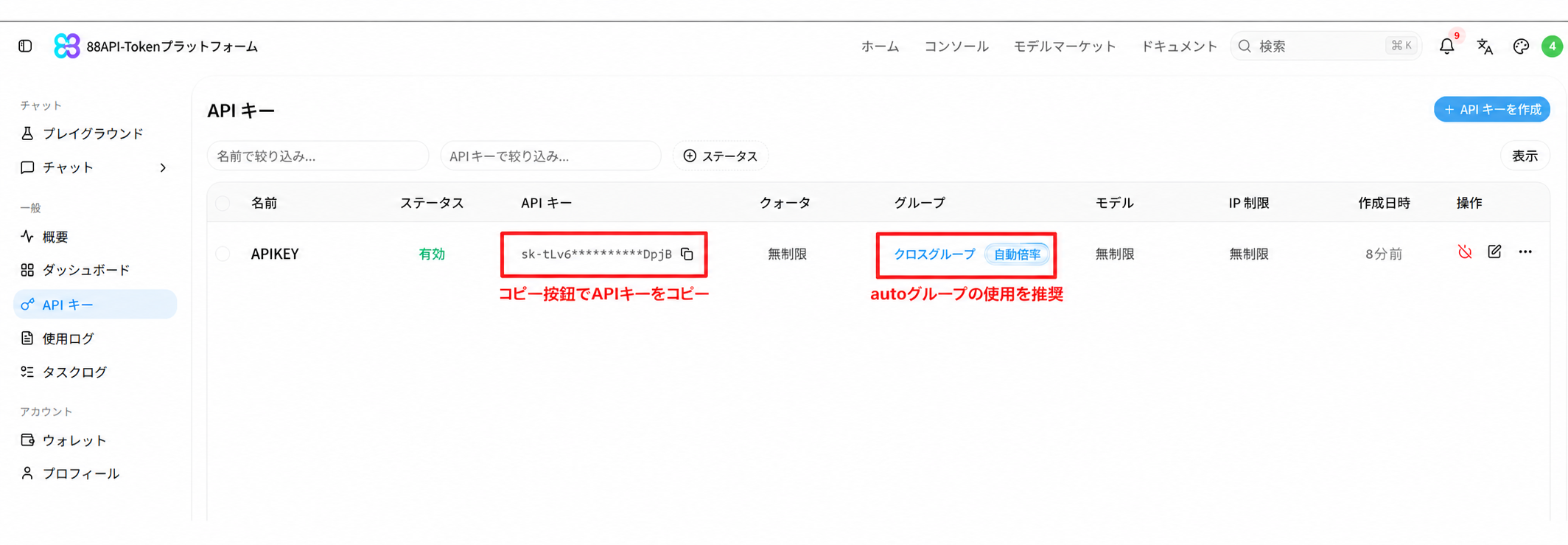
- 88API コンソールの「APIキー」ページで、使用するキーの行の右端にある「⋯」をクリックし、「チャット → Cherry Studio」を選択します。
- ブラウザが Cherry Studio を開く許可を求めたら、許可します。
- Cherry Studio に「88API の API キーを追加」ダイアログが表示されます。「プロバイダー名」が
88API、「ベース URL」がhttps://api.88api.aiであることを確認して「追加」をクリックします。「88API には同じ API キーがすでに存在します」と表示された場合は、このキーを以前にインポート済みです。「確認」をクリックしてください。 - Cherry Studio で「設定 → モデルプロバイダー」の 88API プロバイダーが自動で開きます。これは内蔵の New API とは別のプロバイダーなので、既存の New API の設定は変更されません。右上の有効化スイッチがオフの場合はオンにしてから、下記「方法 2」の手順 3 に従ってモデルを追加してください。
旧バージョンのコンソールでは、キーは内蔵の New API プロバイダーにインポートされていました(既存のキーの後ろに追加されます)。以前にこの方法でインポートした場合は、New API プロバイダーの不要なキーを削除し、今後は 88API プロバイダーを使用してください。
方法 2:手動で設定
パラメータの入力
プロバイダー:内蔵の「New API」(設定 → モデルプロバイダー → New API)
API キー:88API で取得
API アドレス:https://api.88api.ai(Cherry Studio がプロトコルに応じて /v1 または /v1beta を自動で付加します。https://api.88api.ai/v1 と入力しても構いません)
図解ガイド
-
88API で APIキーをコピーします
-
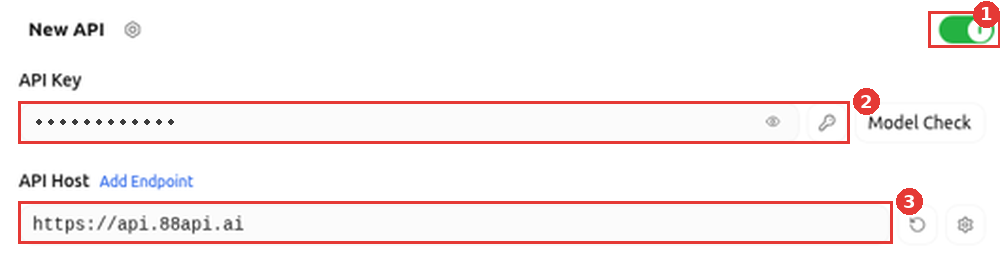
プロバイダーを追加します
- 「設定 → モデルプロバイダー」を開き、一覧から内蔵の New API を選択して、右上の有効化スイッチをオンにします
- API キー:88API の API Key を貼り付けます
- API アドレス:
https://api.88api.aiを入力します(/v1または/v1betaは自動で付加されます。https://api.88api.ai/v1でも可。末尾に#を付けたり、/chat/completionsを貼り付けたりしないでください)
-
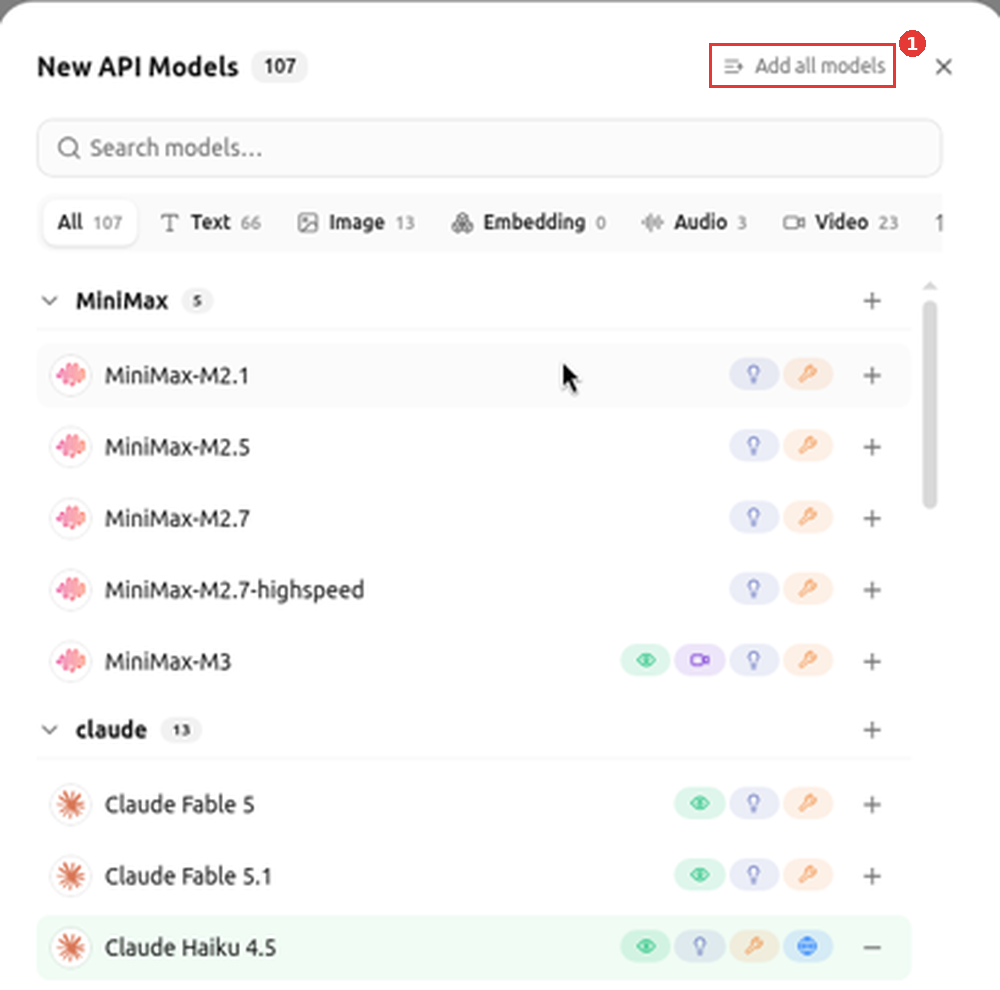
モデルを追加します
モデル一覧の右上にある「モデルを同期」をクリックし、表示された一覧でモデル右側の「+」をクリックして 1 つずつ追加するか、「すべてのモデルを追加」でまとめて追加します。追加したモデルはシリーズごとにモデル一覧に表示されます。
-
チャットページに戻ります
左サイドバーのチャットアイコンをクリックして、チャットページに戻ります。
-
88API モデルに切り替えます
チャットページ上部のモデル名をクリックし、ドロップダウンの New API グループ(ワンクリックインポートの場合は 88API)から使うモデルを選ぶと、会話を始められます。
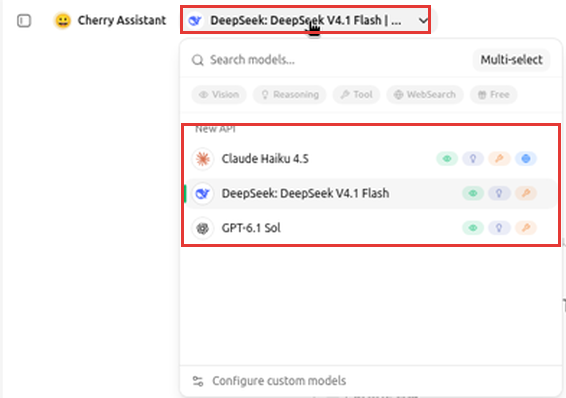
緑の目のアイコンが付いたモデルは画像入力に対応しています(例:
deepseek-v4.1-flash)。選択したあと入力欄の「+」から画像を添付して質問するだけで、追加の設定は不要です。
Cherry Studio での画像生成
-
まず、88API(ワンクリックインポート)または New API(手動設定)プロバイダーで「モデルを同期」をクリックし、画像生成モデル
gpt-image-2を検索して追加します -
左サイドバーの「ペインティング」アイコンをクリックして「ペインティング」ページを開き、入力欄の下のモデル選択で 88API または New API の
gpt-image-2を選び、説明を入力して送信ボタンで生成します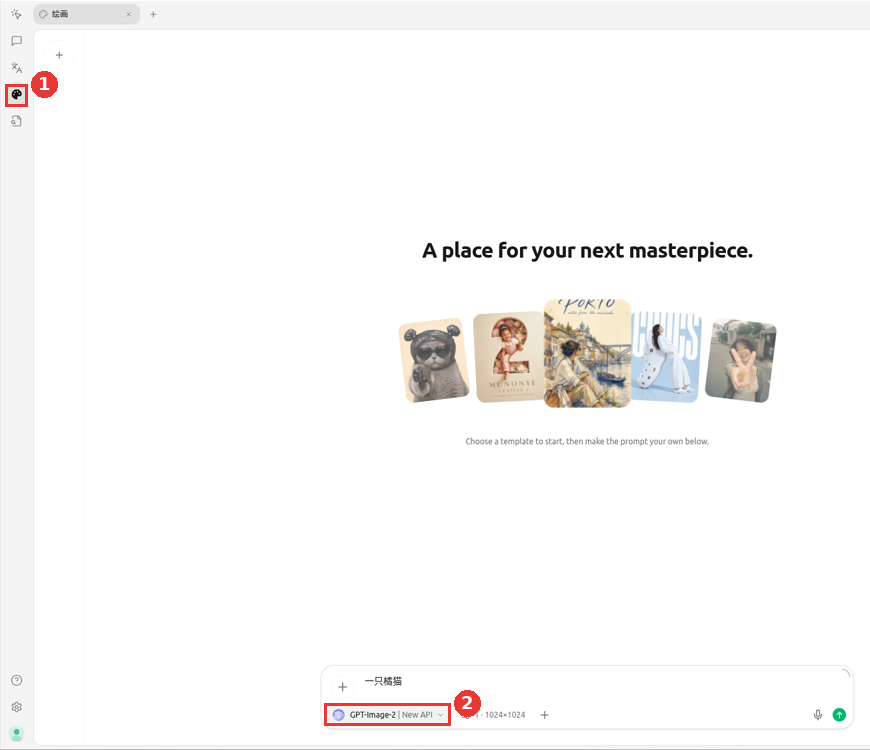
Nano Banana(Gemini 画像生成)を使う
Nano Banana シリーズのモデル(gemini-3-pro-image、gemini-3.1-flash-image)は Gemini ネイティブ API でのみ呼び出せます。Cherry Studio 2.0 以降では、チャット画面と「ペインティング」画面でこのモデルに必要な設定が逆になるため、プロバイダーを 2 つ用意します。
| 画像を生成する場所 | プロバイダー | モデルタイプ |
|---|---|---|
| チャット画面 | 88API | テキスト |
| 「ペインティング」画面 | 88API ペイント(新規作成) | 画像 |
モデルタイプを「画像」にすると、チャット画面のモデル一覧には表示されなくなります。一方「ペインティング」画面には、モデルタイプが「画像」のモデルしか表示されません。同じモデルを両方で使うことはできないため、2 つのプロバイダーにそれぞれ追加してください。
以下は、ワンクリックでインポートした 88API プロバイダーを例にした手順です。
チャットで使う
- 「設定 → モデルプロバイダー → 88API」を開き、API アドレス右側の歯車から「リクエスト設定」を開きます。Gemini 欄に
https://api.88api.aiが入っていることを確認し、空なら入力します。 - モデル一覧の「+」からモデルを追加します。
- モデルID:
gemini-3-pro-image(Nano Banana Pro) - モデルの目的:チャット
- チャットプロトコル:Gemini
- 「詳細設定」を開き、モデルタイプを テキスト にします。入力モダリティで「画像」をオンにすると参考画像をアップロードできます
- モデルID:
- 同じ手順で
gemini-3.1-flash-image(Nano Banana 2)を追加します。 - チャット画面に戻り、「モデルを選択」で 88API の Nano Banana を選んでプロンプトを送信します。生成された画像は返信に表示されます。
「ペインティング」画面で使う
-
「設定 → モデルプロバイダー」一覧の下にある「プロバイダーを追加」をクリックします。
- プロバイダー名:
88API ペイント(任意の名前で構いません) - エンドポイント設定:Gemini 欄に
https://api.88api.aiを入力 - APIキー:88API の API Key を貼り付け
追加したら右上の有効化スイッチをオンにします。
- プロバイダー名:
-
このプロバイダーで「+」からモデルを追加します。
- モデルID:
gemini-3-pro-image - モデルの目的:チャット(「画像生成」は選ばないでください)
- チャットプロトコル:Gemini(この項目がない場合、そのプロバイダーは既定で Gemini なので設定不要です)
- 「詳細設定」を開き、モデルタイプを 画像 にします
- モデルID:
-
同じ手順で
gemini-3.1-flash-imageを追加します。 -
Cherry Studio を完全に終了してから起動し直します。「ペインティング」画面はモデル一覧をキャッシュするため、再起動しないと「モデルの取得に失敗しました」と表示されることがあります。
-
「ペインティング」画面で「88API ペイント」の Nano Banana を選び、説明を入力して生成します。
よくある質問
- 「请使用 Gemini 原生接口调用 / please use the Gemini native API」と表示される:モデルの目的が「画像生成」になっているか、チャットプロトコルが Gemini ではありません。Nano Banana は OpenAI の画像生成 API に対応していないため、「チャット」+「Gemini」に変更してください。
- チャット画面に Nano Banana が表示されない:このプロバイダーでモデルタイプが「画像」になっています。「テキスト」に戻してください。
- 「ペインティング」画面に Nano Banana が表示されない:モデルタイプが「画像」であること、Cherry Studio を再起動したことを確認してください。モデルの目的を「画像生成」と「チャット」の間で切り替えたことがある場合、Cherry Studio が画像出力の設定を外してしまい、画面からは元に戻せません。モデルを削除し、上の手順で最初から目的を「チャット」にして追加し直してください。
- 「ペインティング」画面で「モデルの取得に失敗しました」と表示される:Cherry Studio を完全に終了してから起動し直してください。
CC Switch - AI CLI 統合管理ツール
CC Switch チュートリアル — Claude Code・Codex・Gemini CLI・OpenCode などの AI コーディングツールの Provider 設定、MCP サーバー、システムプロンプトを統合管理するクロスプラットフォームツール。88API からワンクリック入力対応。
DeepChat - フル機能AI Agentクライアント
DeepChat ガイド — オープンソースで商用利用に配慮したフル機能AI Agentクライアントを 88API に接続し、DeepLink で DeepChat 設定をワンクリック導入します。