
DeepChat - フル機能AI Agentクライアント
DeepChat ガイド — オープンソースで商用利用に配慮したフル機能AI Agentクライアントを 88API に接続し、DeepLink で DeepChat 設定をワンクリック導入します。
DeepChat は、オープンソースでクロスプラットフォーム対応、商用利用に配慮したフル機能AI Agentクライアントです。クラウドモデルとローカルモデル、MCP ツール呼び出し、Skills、ACP、Agent 統合、リモートコントロールなどのワークフローをサポートし、複数 Provider と高度な AI Agent を一元管理したいユーザーに適しています。
- 公式サイト:https://deepchat.thinkinai.xyz
- GitHub リポジトリ:https://github.com/ThinkInAIXYZ/deepchat
- ダウンロードURL:https://deepchat.thinkinai.xyz/#/download
88API 接続方法
方法一:ワンクリック導入
-
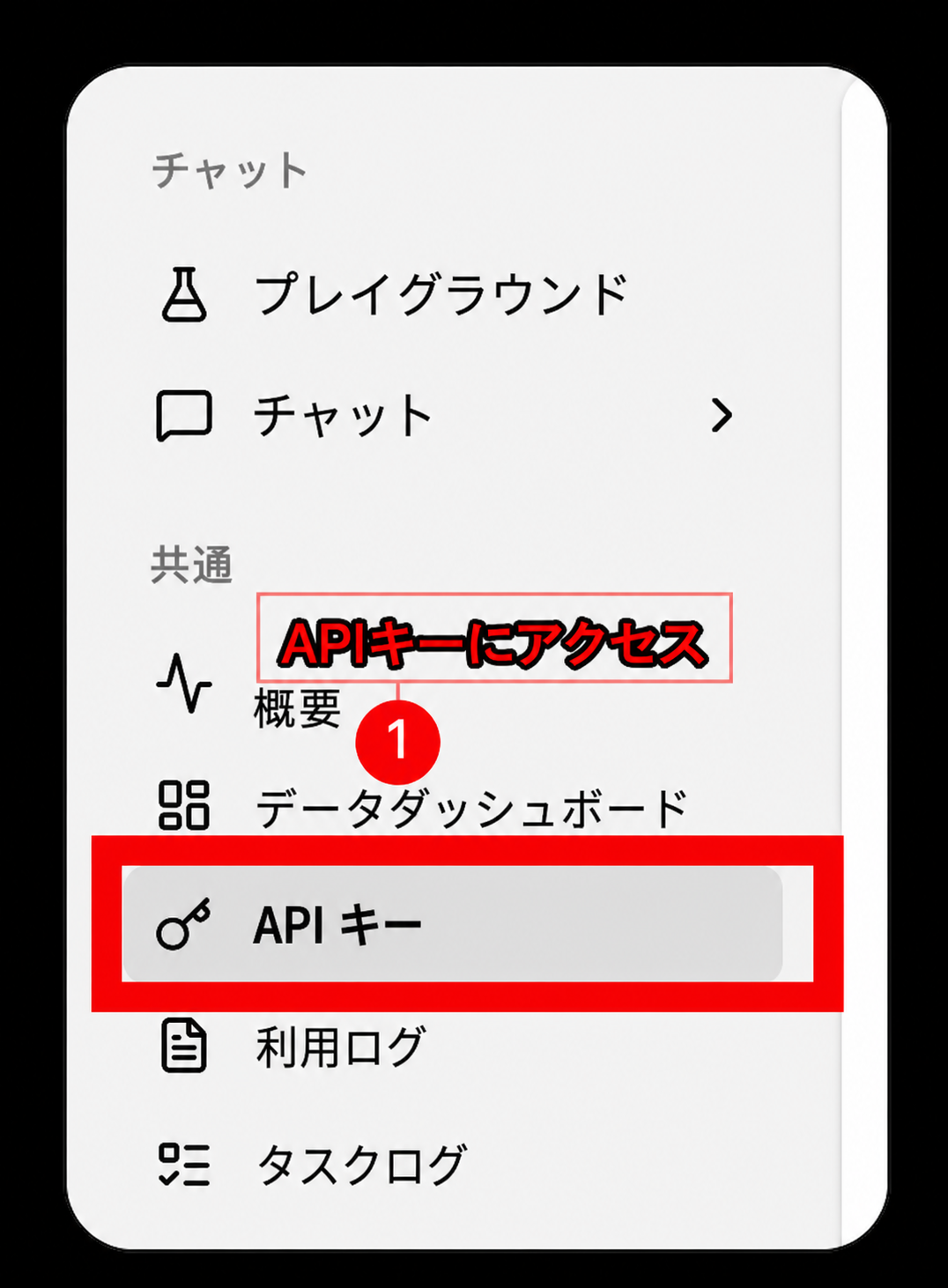
88API コンソールのサイドバーで「API キー」を開き、使用するキーを見つけます
-
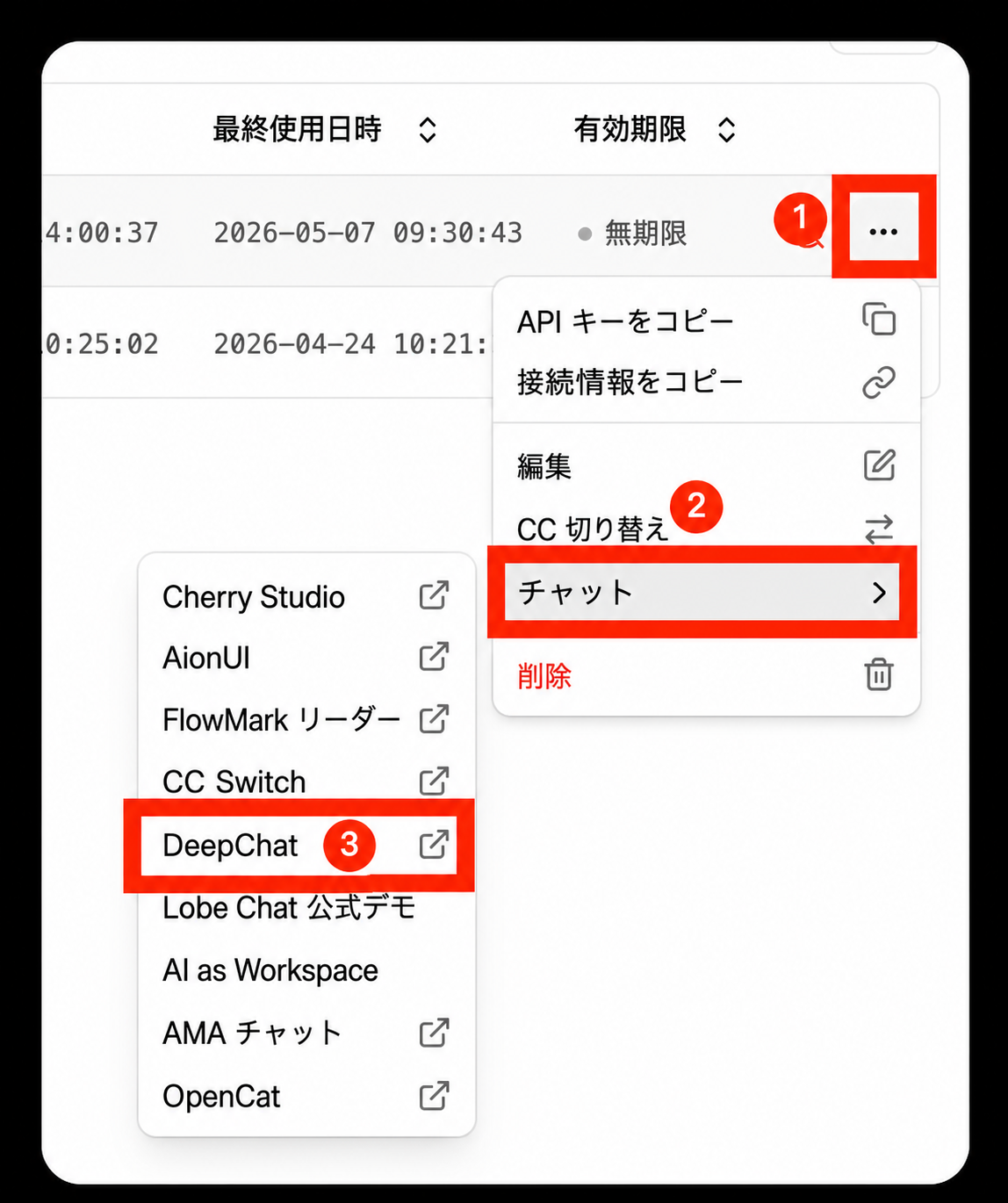
そのキーの右側にある「…」をクリックし、「チャット → DeepChat」を選択します
-
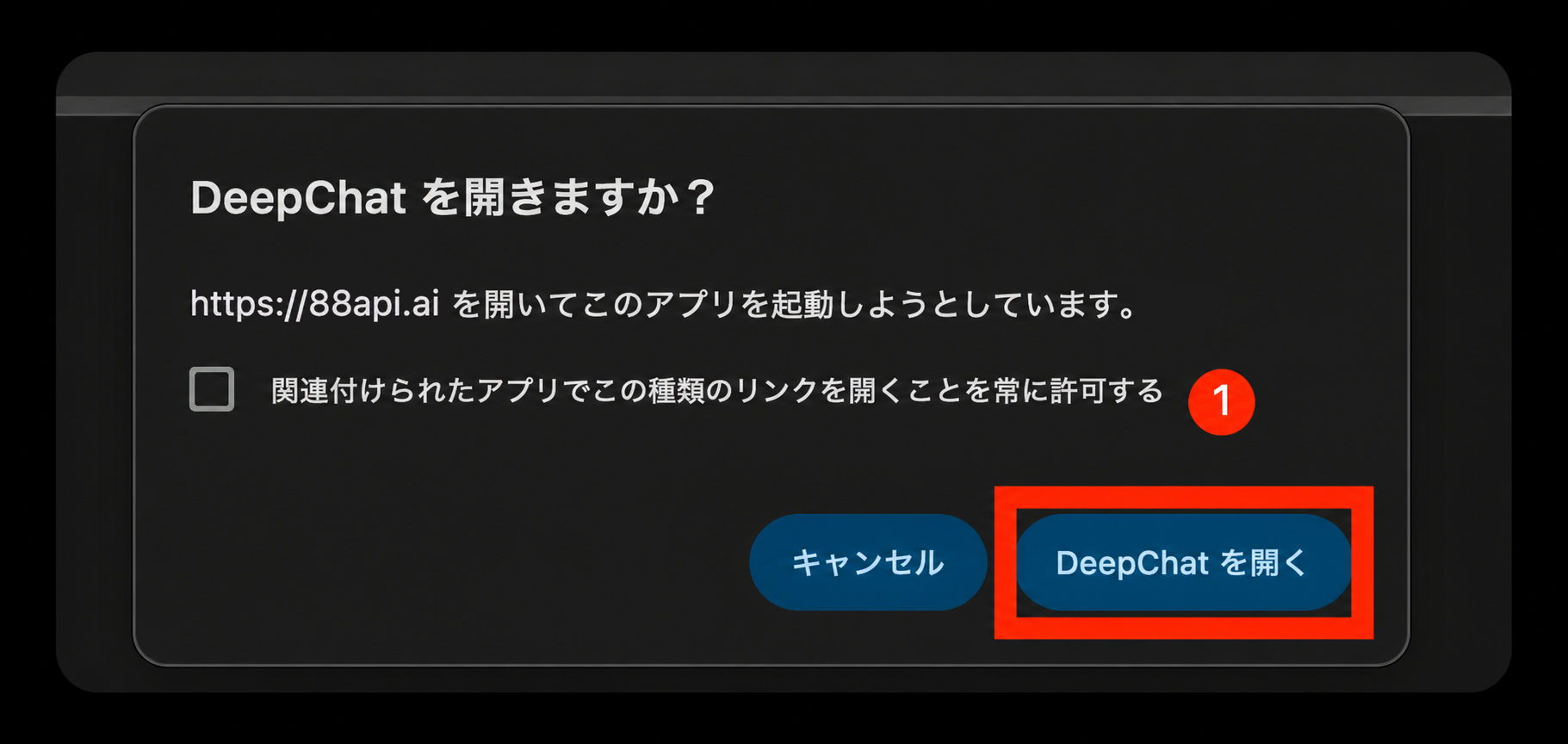
ブラウザから DeepChat を起動し、アプリを開くことを確認します
-
DeepChat に「プロバイダーをインポート」プレビューが表示されます。名前は
new-api(内蔵の New API プロバイダー)、アドレスはhttps://88api.aiです。内容を確認して「確認」をクリックします。コンソールのワンクリックインポートでは 88API のサイトアドレスhttps://88api.aiが入ります。方法二で手動入力する API アドレスhttps://api.88api.aiと同じサービスにつながり、どちらでも正常に呼び出せるため、インポート後に変更する必要はありません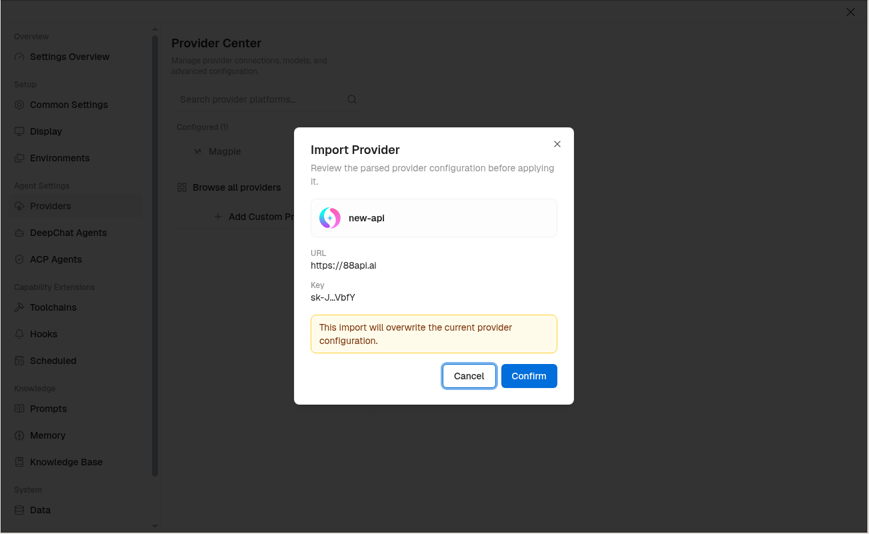
-
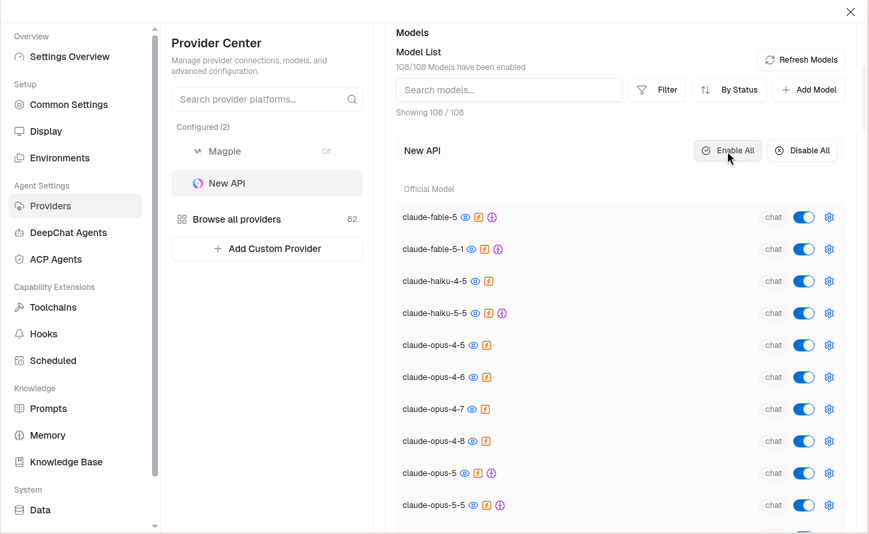
「設定 → プロバイダー設定 → New API」を開き、「モデルを更新」をクリックしてから、すべてのモデルを有効にします(必要なモデルの右側のスイッチだけをオンにしても構いません)
-
新しい会話を作成し、入力欄の下で New API のモデルを選んでメッセージを送信します
方法二:手動設定
-
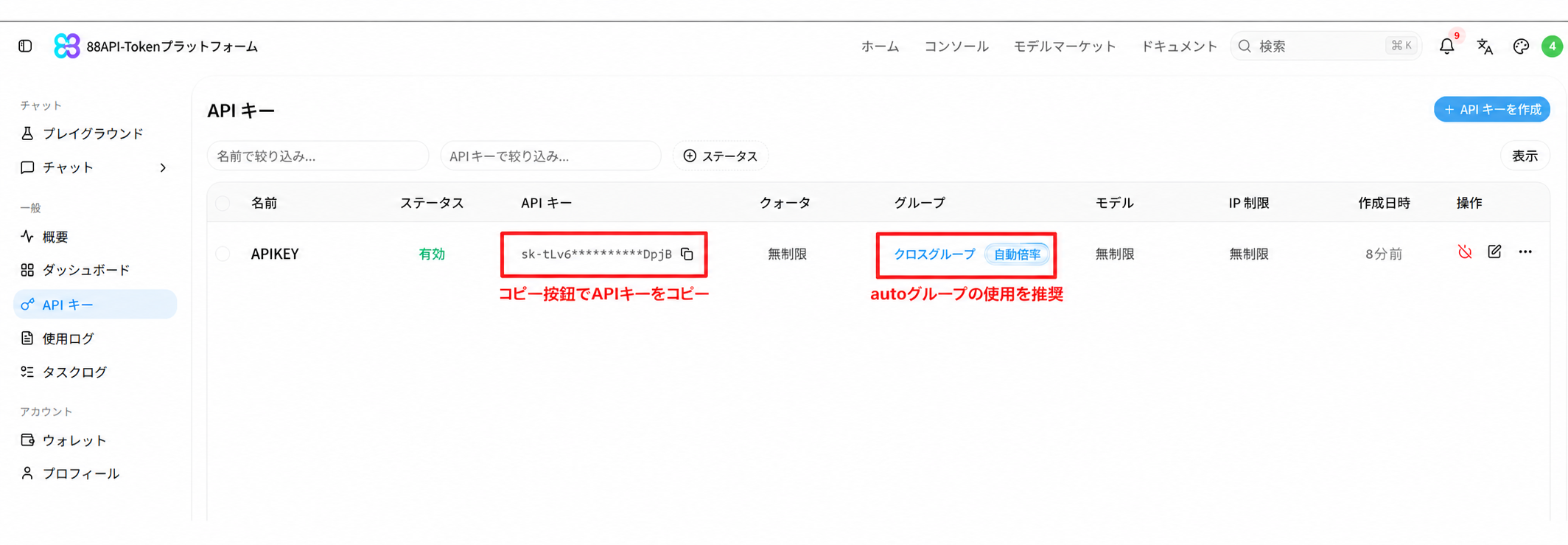
88API コンソールの「API キー」ページで API Key をコピーします
-
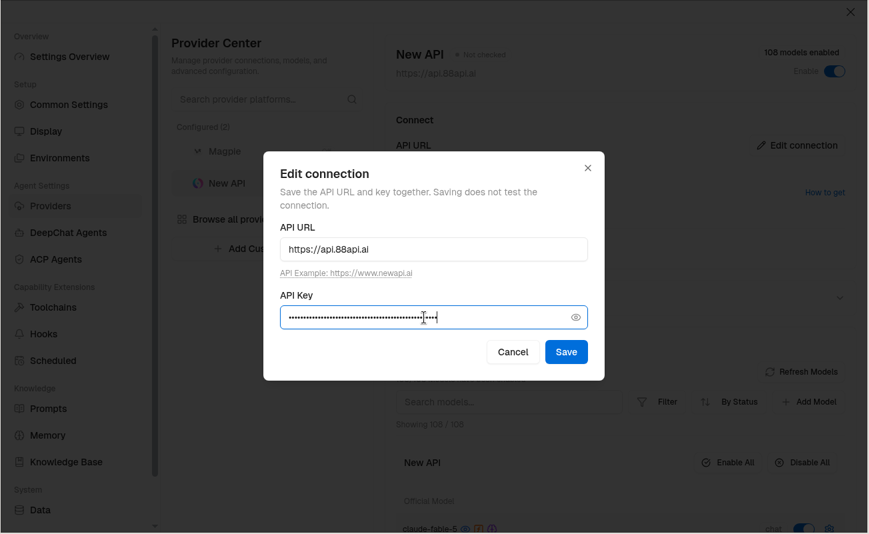
DeepChat の「設定 → プロバイダー設定」を開き、一覧から内蔵の New API を見つけて(「カスタムプロバイダーを追加」は使わないでください)、「接続を編集」をクリックします:
- API URL:
https://api.88api.ai(New API プロバイダーが/v1を自動で付加します。https://api.88api.ai/v1でも可) - API Key:88API の API Key を貼り付けます
- 「保存」をクリックします
- API URL:
-
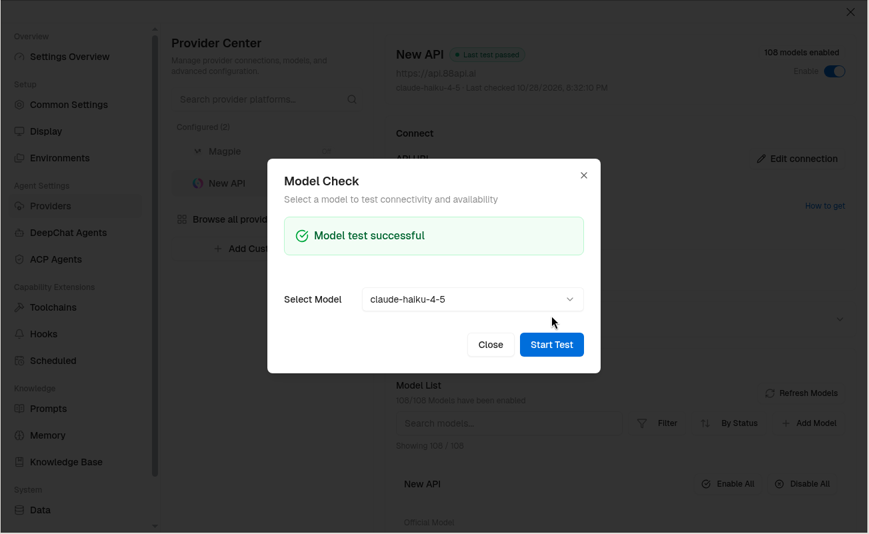
「接続をテスト」をクリックし、モデルを選んで「テストを開始します」をクリックします。「モデルテストが成功しました」と表示されれば設定は完了です
-
New API の右側にある「有効にする」スイッチをオンにし、「モデルを更新」してモデルを有効にすると、会話で選択して利用できます
どうしても「カスタムプロバイダーを追加」を使う場合:API タイプは「OpenAI Completions」を選び、API アドレスは必ず
https://api.88api.ai/v1にしてください(/v1がないとリクエストが失敗します)
画像認識
88API で画像入力に対応したチャットモデル(例:deepseek-v4.1-flash、deepseek-v4-flash、Claude シリーズ)は、DeepChat で画像についての質問に回答できます。
DeepChat は、モデル一覧で名前の横に目のアイコンがあるモデルだけを画像対応モデルとして扱います。アイコンがないモデルは、画像入力に対応していても画像対応モデルとして扱われません。
- 「プロバイダー設定 → New API」のモデル一覧で使うモデルを探します。名前の横に目のアイコンがない場合(例:
deepseek-v4.1-flash)、モデル右側の歯車をクリックし、「視覚能力」をオンにして「構成を保存します」をクリックします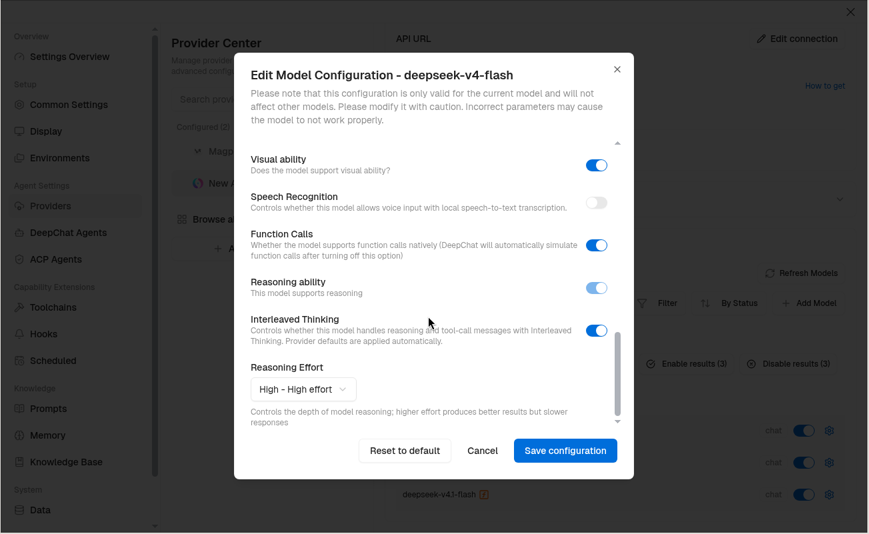
- 新しい会話でそのモデルを選び、入力欄左下の「+」から画像をアップロードして質問します
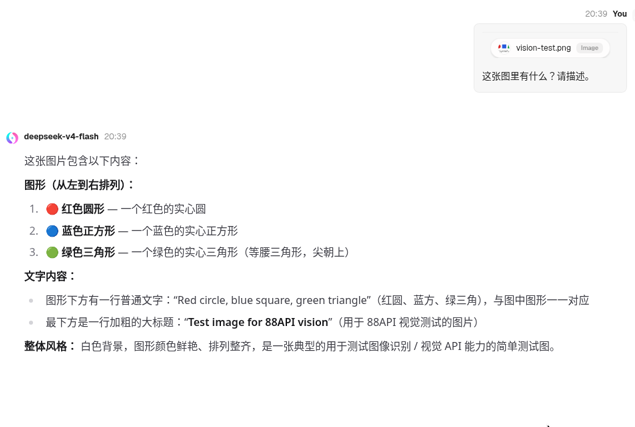
「視覚能力」は画像入力に対応したモデルにだけオンにしてください。テキスト専用モデルでオンにすると、画像を送信したときにリクエストが失敗します。
よくある質問
接続テストが失敗する、または Unauthorized と表示される
88API コンソールから API Key をもう一度コピーし、前後に空白や改行がないか確認してください。キーが無効化されていないこと、アカウントに残高があることも確認してください。
モデル一覧が空になる
API URL が https://api.88api.ai になっているか確認してから「モデルを更新」をクリックしてください。「カスタムプロバイダーを追加」を使う場合は、アドレスの末尾に /v1 が必要です。
画像を送ったのにモデルが見えないと答える
上の「画像認識」の手順でそのモデルの「視覚能力」をオンにして保存し、新しい会話で再度試してください。
利用量はどこで確認できますか
88API コンソールの「使用ログ」で、DeepChat から送信された各リクエストのモデルと料金を確認できます。