
AstrBot - Agent チャットボット
AstrBot 設定チュートリアル — オープンソースの Agent チャットボットプラットフォームを 88API に接続し、QQ、Feishu、DingTalk、WeChat Work などのインスタントメッセンジャーに AI 機能を提供します。
AstrBot は、大規模モデル機能を QQ、Feishu、DingTalk、WeChat Work などの主要なインスタントメッセンジャーソフトウェアにシームレスに統合できる、オープンソースのワンストップ Agent チャットボットプラットフォームです。個人、開発者、チーム向けに、信頼性が高くスケーラブルな対話型インテリジェントインフラストラクチャを構築します。個人の AI パートナー、スマートカスタマーサービス、自動化アシスタント、または企業ナレッジベースのいずれであっても、AstrBot はインスタントメッセンジャーソフトウェアプラットフォームのワークフロー内で、実用的な AI アプリケーションを迅速に構築できます。
- 公式ウェブサイト:https://astrbot.app
- 公式ドキュメント:https://docs.astrbot.app
- プロジェクトホームページ:https://github.com/astrbotdevs/astrbot
88API 接続方法
AstrBot は、モデルプロバイダーとして 88API への接続をサポートしており、ユーザーは 88API を通じて様々な AI モデルサービスにアクセスし、利用することができます。
設定手順
88API API Key の取得
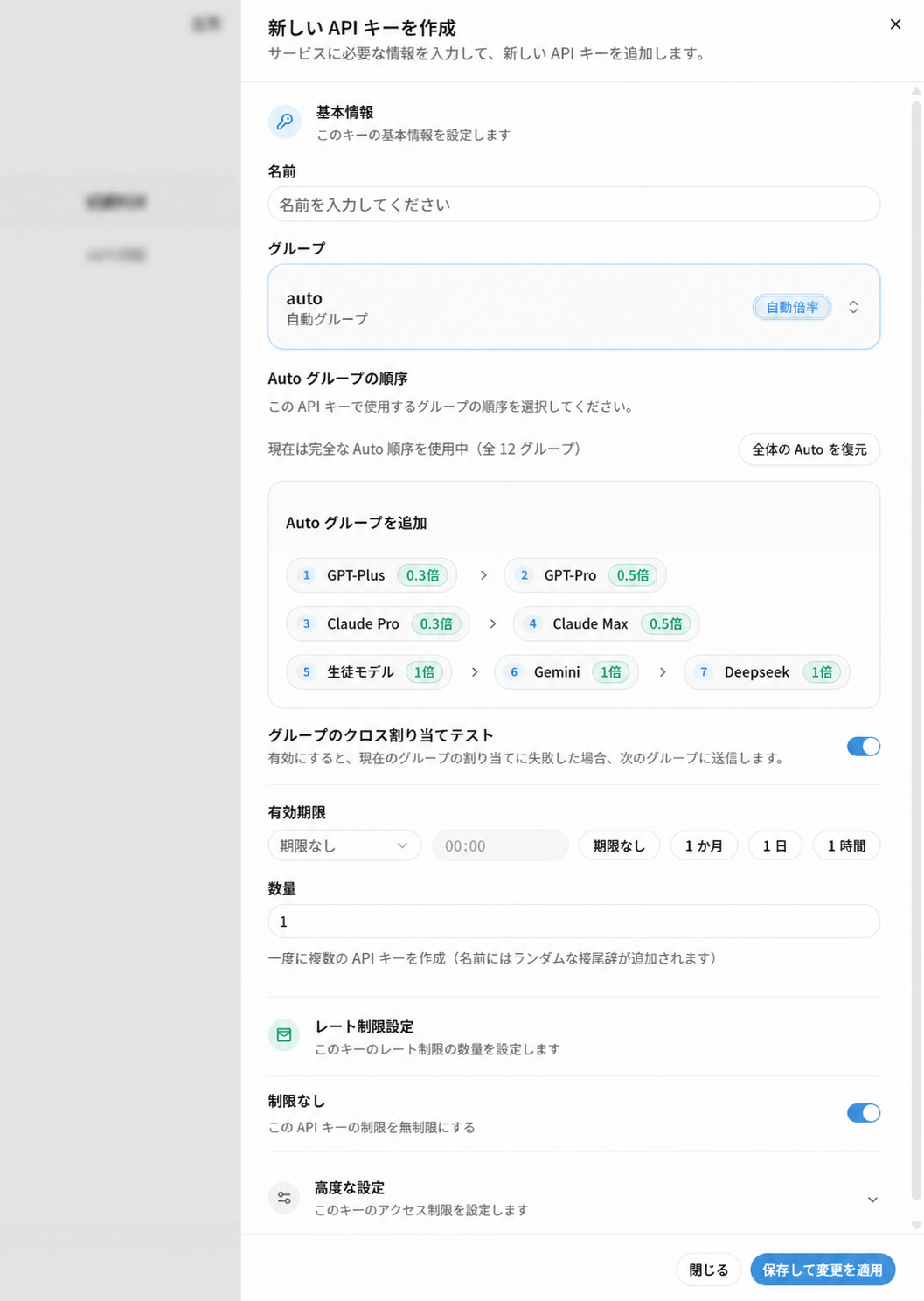
88API に登録してログインした後、上部ナビゲーションバーの「コンソール」をクリックし、左側の「API キー」を選択して、右上の「API キーを作成」をクリックします。名前を入力し、グループは auto のままにすることをおすすめします。最後に「保存して変更を適用」をクリックします。
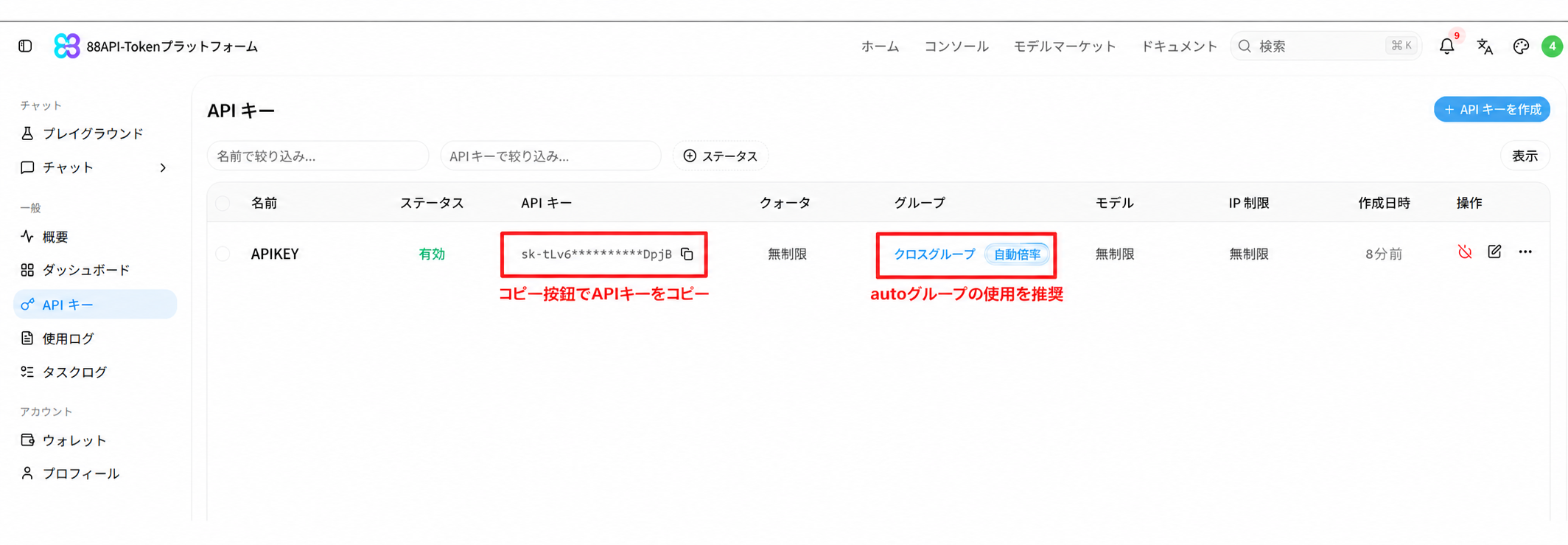
作成が成功したら、API キー一覧でキーの右側にあるコピーボタンをクリックして、生成された API Key をコピーします。
AstrBot での 88API サービスプロバイダーの設定
AstrBot 管理パネルを開き、「モデルプロバイダー」ページに移動します。「チャット」タブのまま、左側の「プロバイダーソース」の横にある「追加」ボタンをクリックし、表示された「モデルプロバイダーを追加」の一覧から「OpenAI Compatible」を選択します。
88API は OpenAI Chat Completions と Responses の両方のインターフェースに対応しています。88API のすべてのチャットモデルを利用できる「OpenAI Compatible」(Chat Completions)をおすすめします。「OpenAI Responses」は Responses に対応したモデル(gpt-6.1-sol、claude-sonnet-5-5 など)でのみ使用でき、Gemini 系モデルは Responses に対応していないため、このタイプでは使用しないでください。
プロバイダーソースの設定に次の内容を入力します。
- ID:
88API(任意の名前に変更可) - API Key:先ほどコピーした 88API の API Key を貼り付け
- API Base URL:
https://api.88api.ai/v1(末尾は必ず/v1。AstrBot は自動で補完しません)
API Key は安全に保管し、信頼できないアプリケーションやページに貼り付けないでください。
入力が終わったら右上の「Save Configuration(設定を保存)」をクリックし、下の「Models」欄で「Fetch Model List(モデル一覧を取得)」③ をクリックします。利用可能なモデルの一覧から使用するモデル(gpt-6.1-sol、claude-sonnet-5-5、gemini-3-flash など)を探し、右側の「+」をクリックして追加します。一覧が読み込まれない場合は「Custom Model(カスタムモデル)」をクリックしてモデル ID を手動で入力します。追加したモデルは「Configured Models(設定済みのモデル)」④ に表示され、右側のテストアイコンで動作を確認できます。
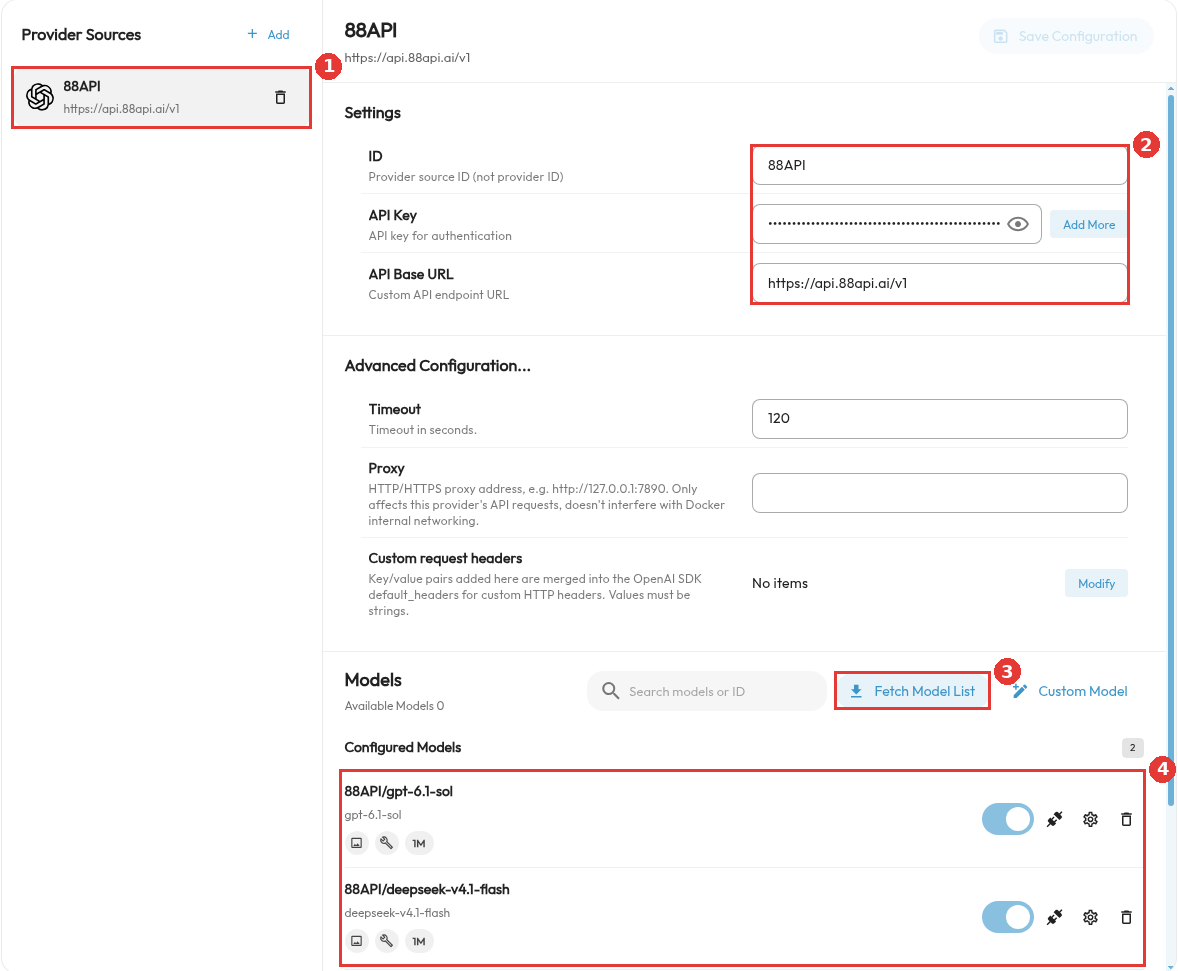
図の番号:① プロバイダーソース 88API、② ID・API Key・API Base URL、③「Fetch Model List」、④「Configured Models」。
サービスプロバイダーの適用
「Config(設定ファイル)」ページを開き、使用中の設定ファイル(デフォルトは「Default Configuration」)を選択します。「AI」→「AstrBot Built-in AI」→「Model」で「Chat Model(対話モデル)」① に先ほど追加した 88API のモデル(88API/gpt-6.1-sol のような「プロバイダーソース ID/モデル ID」形式で表示)を選択し、右下の保存ボタンをクリックします。
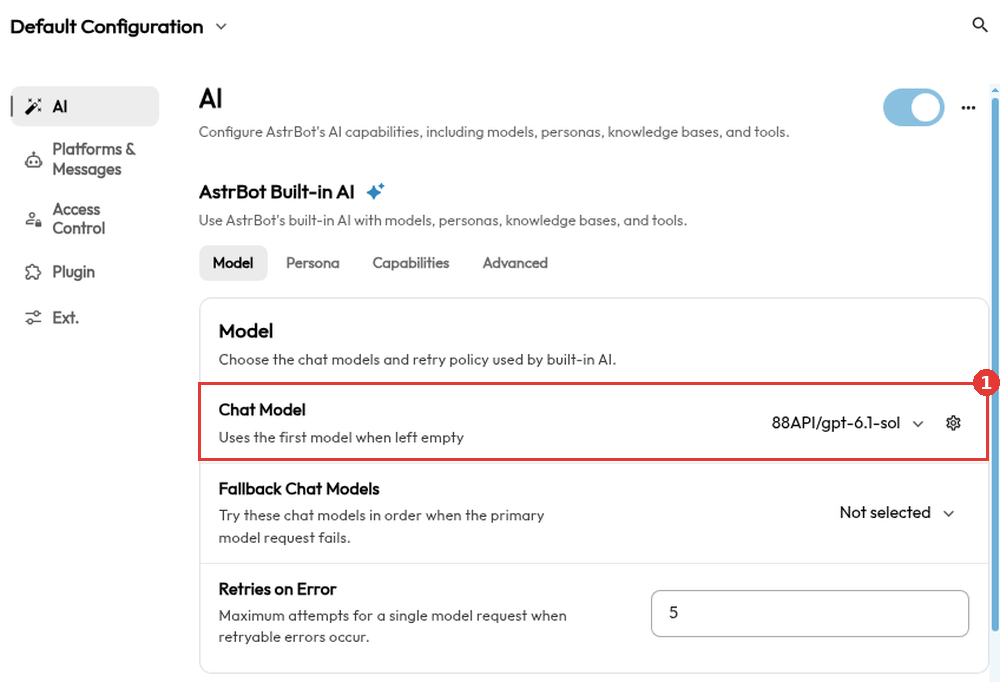
「Chat Model」に画像入力に対応したモデル(例:88API/deepseek-v4.1-flash)を選んでいれば、チャットで画像をそのまま送って認識させることができます。「Image Caption Model」を別途設定する必要はありません。
これで、88API を AstrBot のモデルプロバイダーとして正常に設定できました。88API が提供する様々な AI モデルサービスに、AstrBot を通じてアクセスし、利用できるようになりました。